

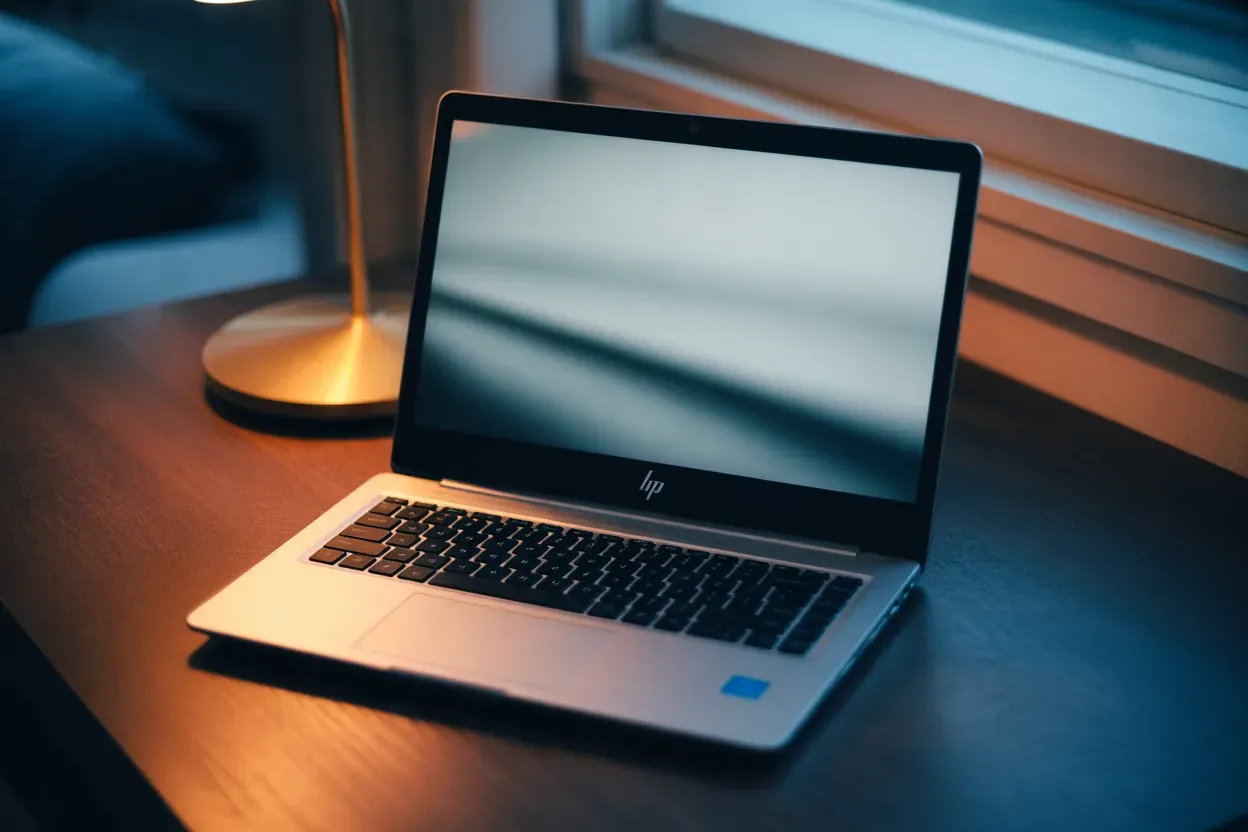

Збереження важливих даних з екрана ноутбука HP є базовою навичкою, яка щодня допомагає у роботі, навчанні чи особистому спілкуванні. Замість того, щоб фотографувати монітор на смартфон, варто використовувати інтегровані можливості операційної системи Windows. Знання гарячих клавіш та системних утиліт дозволяє миттєво фіксувати потрібні фрагменти, зберігати їх у файл або надсилати колегам без встановлення стороннього програмного забезпечення, що значно економить час та забезпечує високу якість зображення.
Клавіша Print Screen для миттєвого знімка всього екрана
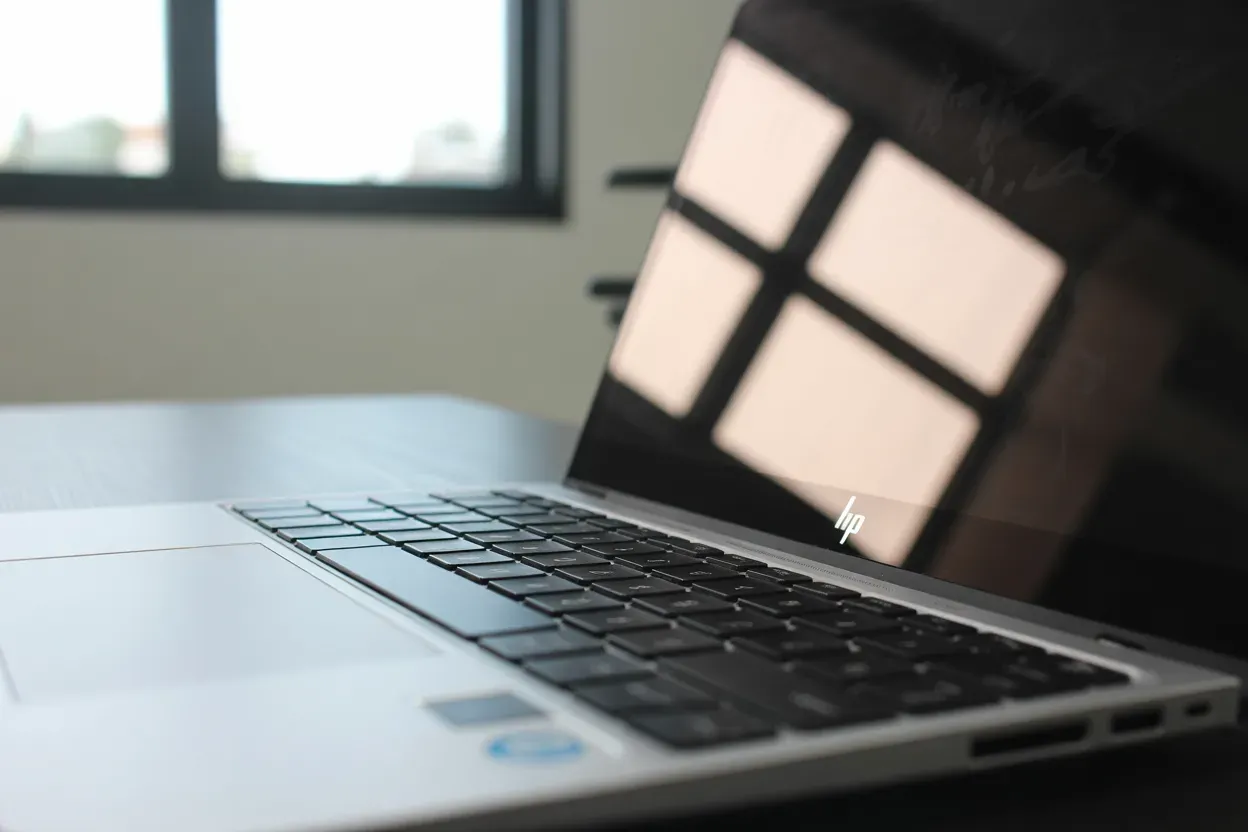
Найпростіший спосіб зафіксувати все, що ви бачите перед собою, — скористатися спеціальною кнопкою PrtSc. Натискання цієї клавіші не створює файл автоматично, а копіює зображення у буфер обміну пам’яті ноутбука. Після цього вам потрібно відкрити будь-який додаток, що підтримує роботу з графікою (наприклад, стандартний Paint або Photoshop), або просто чат у месенджері та натиснути комбінацію Ctrl + V для вставки отриманого кадру.
Розташування та особливості кнопки:
- Розміщення клавіші. У моделях серій Pavilion, ProBook або Envy вона зазвичай знаходиться у верхньому правому ряду клавіатури, поруч із кнопкою Delete.
- Поєднання з Fn. На багатьох сучасних компактних ноутбуках HP функція Print Screen активується лише за умови одночасного затискання модифікатора Fn.
- Маркування. Назва може бути скорочена до PrtSc, PrtScn або представлена іконкою у вигляді маленького монітора.
Автоматичне збереження файлу через комбінацію Windows та Print Screen
Коли виникає потреба зробити серію знімків поспіль, зручніше використовувати метод, який миттєво створює готовий графічний файл. Для цього необхідно затиснути клавішу з логотипом Windows разом із кнопкою PrtSc. У момент натискання підсвітка монітора на частку секунди тьмяніє — це візуальний сигнал системи про те, що операція пройшла успішно.
Готові зображення у форматі PNG не потрібно вставляти вручну в інші програми. Windows автоматично сортує їх у спеціальну директорію. Знайти свої роботи можна за шляхом: «Цей ПК» — «Зображення» — «Знімки екрана». Кожному новому файлу система присвоює порядковий номер, що дозволяє легко орієнтуватися у великій кількості збережених даних.
Інструмент Засіб витягування для вибіркового захоплення
Системна утиліта Snipping Tool, яка в нових версіях Windows отримала назву «Фрагмент і начерк», є найбільш функціональним рішенням для користувачів HP. Вона дозволяє не захоплювати весь робочий стіл із панеллю завдань, а виділяти лише необхідний елемент. Найшвидший спосіб викликати цей інструмент — скористатися комбінацією клавіш Win + Shift + S, після чого у верхній частині екрана з’явиться панель вибору режиму.
Доступні режими захоплення:
- Прямокутна область. Дозволяє мишкою виділити конкретну ділянку довільного розміру.
- Довільна форма. Користувач може «обвести» об’єкт будь-якої складної форми.
- Вікно програми. Робить чіткий знімок лише одного вибраного вікна без зайвих деталей фону.
- Повний екран. Класичне захоплення всієї видимої області монітора.
Після вибору зони скріншот відкривається у невеликому редакторі. Тут можна зробити рукописні замітки, обрізати зайве або одразу зберегти результат у зручну папку на жорсткому диску.
Знімок активного вікна за допомогою Alt та Print Screen
Якщо ваша робота вимагає створення інструкцій або фіксації помилок у конкретному додатку, ідеальним варіантом стане комбінація Alt + PrtSc. Цей метод ігнорує всі відкриті фонові програми та панель завдань, копіюючи в буфер обміну лише те вікно, яке є активним у момент натискання. Це надає скріншоту професійного вигляду, оскільки на ньому не буде зайвої конфіденційної інформації з робочого столу.
Важливо. При використанні цього методу на ноутбуках HP з компактною клавіатурою часто потрібно затискати одночасно три клавіші: Alt + Fn + PrtSc.
Ігрова панель Xbox Game Bar для роботи з графікою та відео
Власники ігрових моделей, як-от HP Omen або Victus, часто користуються вбудованим оверлеєм Xbox Game Bar. Цей інструмент працює поверх будь-якої гри чи важкого додатку, дозволяючи робити знімки без згортання вікна. Щоб активувати панель управління, достатньо натиснути Win + G, де у розділі «Захоплення» доступні всі необхідні кнопки для створення контенту.
Цей метод особливо цінується за стабільність у повноекранних режимах, де звичайні комбінації іноді можуть видавати чорний екран замість картинки. Система автоматично зберігає всі медіафайли, створюючи окрему бібліотеку для кожного додатка.
Особливості роботи з Game Bar:
- Швидка комбінація. Використовуйте клавіші Win + Alt + PrtSc для миттєвого кадру без виклику меню.
- Каталогізація. Усі файли автоматично потрапляють у папку «Відео» — «Захоплення».
- Звуковий супровід. Система видає характерний звук камери при успішному збереженні.
Порівняння різних способів створення знімків екрана
Кожен із наведених вище способів має свої технічні нюанси, які впливають на швидкість та зручність роботи. Для простого копіювання тексту з екрана достатньо базових клавіш, тоді як для підготовки презентації краще скористатися інструментами з можливістю редагування. У таблиці наведено порівняння характеристик, що допоможе визначити оптимальний шлях у конкретній ситуації.
Важливо враховувати, що деякі методи потребують додаткових дій для збереження файлу на диск. Якщо ви плануєте одразу відправити картинку поштою, буфер обміну буде швидшим варіантом. Для створення архіву доказів чи скріншотів для звіту краще обирати автоматичне збереження у форматі .png.
Параметри вибору інструментів:
| Метод | Клавіші | Результат | Обробка |
|---|---|---|---|
| Весь екран | PrtSc | Буфер обміну | Потрібен Paint |
| Автозбереження | Win + PrtSc | Файл .png | Автоматично в папку |
| Активне вікно | Alt + PrtSc | Буфер обміну | Тільки фокусне вікно |
| Фрагмент | Win + Shift + S | Редактор фрагментів | Вибір зони вручну |
Як робити скріншоти на планшетних ноутбуках HP серії 2-в-1
Лінійки HP Spectre x360 або EliteBook часто використовуються у режимі планшета, коли фізична клавіатура загорнута за екран або від’єднана. У такому стані стандартні комбінації клавіш стають недоступними. Для таких випадків виробник передбачив механіку, схожу на ту, що використовується у смартфонах.
Найпоширеніший спосіб — одночасне натискання фізичних кнопок живлення та зменшення гучності на торці корпусу. Це спрацьовує миттєво і зберігає файл у галерею. Екран при цьому видасть коротку спалахову анімацію.
Також власники пристроїв HP із підтримкою сенсорного введення часто використовують фірмовий стилус HP Pen. За допомогою подвійного натискання кнопки на стилусі (якщо це налаштовано в меню Windows Ink Workspace) можна миттєво відкрити робочу область для створення фрагмента екрана.
Це дозволяє не лише зробити знімок, а й одразу нанести на нього рукописні коментарі, підкреслити важливі деталі або поставити цифровий підпис. Такий підхід ідеально підходить для дизайнерів, проектувальників та менеджерів, які працюють «на ходу».



Залишити коментар