


Сучасні користувачі часто поєднують у своєму смартфоні кілька цифрових особистостей, перемикаючись між приватним профілем, робочою сторінкою та тематичним блогом. Це створює певні виклики для безпеки даних, особливо коли виникає потреба тимчасово передати пристрій іншій особі або просто впорядкувати робочий простір додатка.
Важливо розрізняти звичайне завершення активної сесії та повне видалення реєстраційних даних із пам’яті гаджета, оскільки просте натискання кнопки виходу не завжди гарантує, що наступний користувач не зможе увійти у ваш профіль одним дотиком. Розуміння цих нюансів допоможе надійно захистити приватне листування та особистий контент від сторонніх очей.
Керування профілями та швидке перемикання в додатку
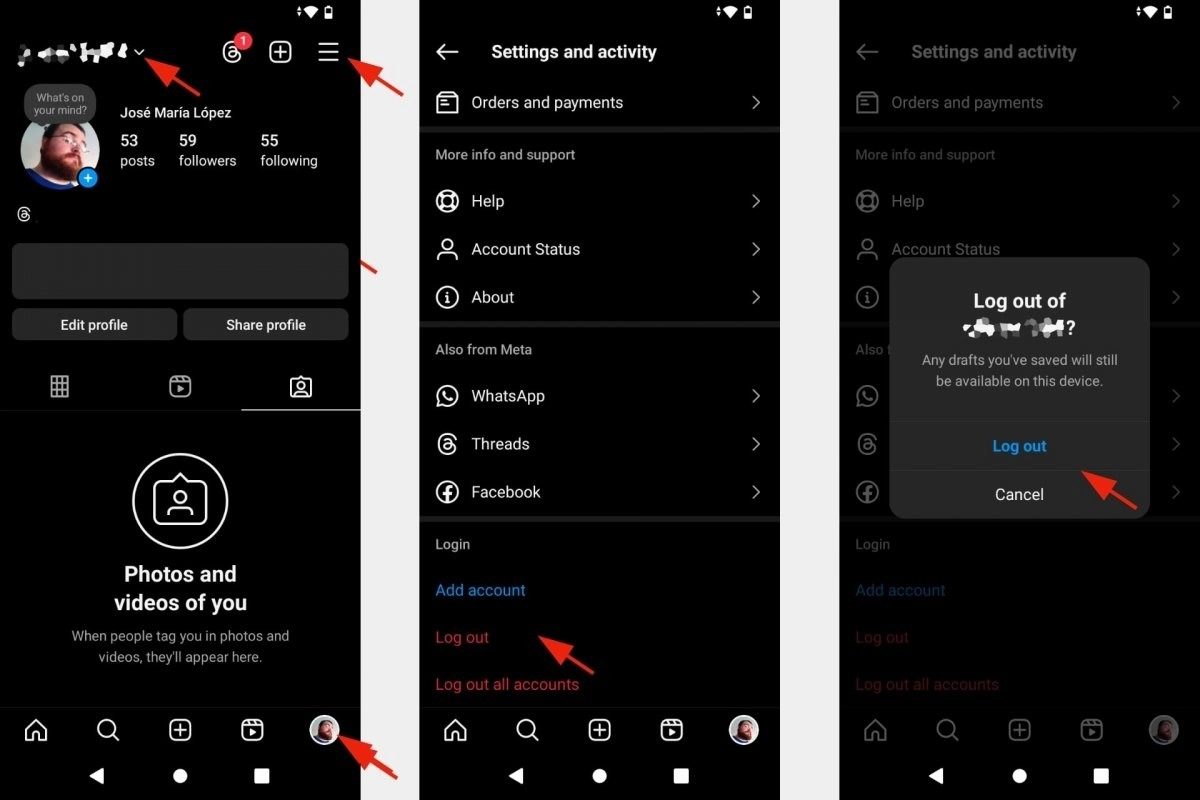
Мобільний клієнт дозволяє тримати активними до п’яти різних сторінок одночасно, забезпечуючи миттєвий перехід між ними без постійного введення пароля. Для керування цими підключеннями необхідно зайти у свій основний профіль, натиснути на три горизонтальні лінії у верхньому правому куті та перейти до розділу налаштувань і конфіденційності.
Послідовність дій у меню:
- Відкриття параметрів. Натисніть на іконку профілю, а потім на значок меню.
- Навігація. Прокрутіть список параметрів до самого низу, де розташований блок керування входами.
- Вибір сесії. Визначте конкретне ім’я користувача, сесію якого потрібно перервати.
- Підтвердження. Виберіть опцію виходу лише для вибраного акаунта, ігноруючи пропозицію закрити всі сесії.
У нижній частині сторінки налаштувань розташований блок “Входи”, де система групує всі підключені облікові записи, дозволяючи точково керувати кожним доступом окремо без ризику розлогінити основну сторінку.
Навіть після виходу з конкретного профілю, його аватар може залишатися у списку швидкого перемикання, якщо активована функція збереження логіна в Центрі облікових записів Meta.
Це меню є центральним вузлом для адміністрування вашої активності, де можна не лише додавати нові сторінки, а й безпечно завершувати роботу з тими, що більше не потрібні на поточному пристрої. Система автоматично запропонує зберегти дані для наступного разу, але для повної конфіденційності цей крок варто пропустити, щоб запобігти автоматичному входу без перевірки особистості.
Особливості завершення сеансу на Android та iOS
Процес виходу на смартфонах має схожу логіку, проте візуальні елементи та діалогові вікна підтвердження можуть дещо відрізнятися залежно від операційної системи та версії оновлення Meta. Основне завдання — знайти пункт, який стосується саме поточної сторінки, щоб не спричинити вихід з усіх зареєстрованих у додатку акаунтів одночасно.
Інструкція для мобільних пристроїв:
- Перехід до профілю. Торкніться свого фото в правому нижньому куті екрана.
- Виклик меню. Натисніть на три лінії вгорі та виберіть пункт “Налаштування та конфіденційність”.
- Пошук виходу. Гортайте вниз до розділу “Логін” (Login).
- Цільова дія. Натисніть “Вийти з [ваше ім’я]” і підтвердьте намір у спливаючому вікні.
Незважаючи на уніфікацію інтерфейсу в межах екосистеми Meta, користувачі старих версій можуть бачити іншу структуру меню порівняно з тими, хто вже перейшов на оновлений Центр облікових записів.
| Версія додатка | Розташування опції виходу | Метод підтвердження |
|---|---|---|
| Нова (Meta Center) | Нижня частина головного меню налаштувань | Окреме спливаюче вікно з вибором акаунтів |
| Застаріла | Кінець списку основних налаштувань | Текстове посилання синього або червоного кольору |
На iOS підтвердження виходу часто супроводжується запитом на збереження пароля в iCloud Keychain, тоді як на Android система частіше пропонує зберегти дані в Google Smart Lock або внутрішній пам’яті самого додатка Instagram. Важливо уважно читати назву кнопки: якщо ви бачите “Вийти з усіх облікових записів”, це призведе до повного очищення активних сесій на пристрої, що вимагатиме повторного введення паролів для кожної сторінки.
Робота з профілями через браузерну версію на комп’ютері
Вихід з облікового запису на ПК дещо відрізняється від мобільного досвіду через іншу ергономіку сайту, де всі ключові інструменти винесені на бічну панель навігації.
Якщо ви використовуєте спільний комп’ютер, обов’язково переконайтеся, що браузер не зберіг ваші облікові дані в автозаповненні, інакше вихід буде лише формальним.
Для завершення роботи необхідно натиснути на значок “Більше” (три лінії) у лівому нижньому куті екрана, де з’явиться контекстне меню з опцією виходу. Веб-інтерфейс дозволяє швидко змінити користувача або повністю завершити поточну сесію, щоб сторінка повернулася до форми логіна.
Дії для браузерного доступу:
- Меню навігації. Натисніть кнопку “Більше” внизу лівої панелі.
- Завершення сеансу. Виберіть пункт “Вийти” у списку, що відкрився.
- Очищення слідів. Для повної впевненості можна видалити кукі-файли для домену instagram.com у налаштуваннях браузера.
Після натискання кнопки виходу сервіс перенаправить вас на головну сторінку входу. Варто зауважити, що на відміну від мобільного додатка, браузер зазвичай тримає активною лише одну сесію, тому вихід із неї автоматично закриває доступ до вашого контенту на цьому пристрої.
Видалення збережених паролів із пам’яті гаджета
Бувають ситуації, коли ви вже натиснули кнопку виходу, але ваше фото все одно залишається на головному екрані додатка, пропонуючи увійти одним кліком без пароля.
Порядок повного очищення даних:
- Вихід із профілю. Виконайте стандартну процедуру виходу, описану в попередніх розділах.
- Екран входу. Опинившись на сторінці з переліком акаунтів, натисніть на іконку шестерні вгорі.
- Вибір сторінки. Натисніть на профіль, який потрібно остаточно прибрати з пам’яті.
- Видалення. Виберіть команду “Видалити профіль” (Remove Profile).
Ця процедура не видаляє сам акаунт із соцмережі, а лише стирає цифрові токени доступу, які додаток зберігає для зручності користувача, змушуючи систему запитувати пароль при наступній спробі входу.
Слід пам’ятати, що Instagram може підтягувати дані з інших джерел на вашому пристрої.
Де можуть зберігатися залишки даних:
- Менеджер паролів Google. Зберігає дані для автозаповнення на Android.
- Зв’язка ключів iCloud. Синхронізує логіни між усіма пристроями Apple.
- Центр облікових записів Meta. Єдина система для Facebook та Instagram.
Коли ви видаляєте збережений профіль безпосередньо в додатку, ви розриваєте зв’язок між залізом смартфона та конкретним ідентифікатором користувача, що є критично важливим при продажу пристрою або передачі його в ремонт.
Дистанційне розлогінювання на чужих пристроях
Якщо ви забули вийти зі свого акаунта на робочому комп’ютері або в гостях, Instagram надає інструменти для віддаленого завершення сесії через налаштування безпеки на будь-якому іншому гаджеті.
У розділі “Пароль і безпека” Центру облікових записів Meta існує спеціальна вкладка, де відображається повний перелік усіх активних підключень до вашої сторінки із зазначенням моделі пристрою та геолокації входу.
| Тип пристрою | Доступні дії | Результат |
|---|---|---|
| Невідомий смартфон | Вийти (Log out) | Сесія миттєво переривається на тому боці |
| Веб-браузер | Завершити сеанс | Вимагатиме повторного вводу пароля на ПК |
| Старий гаджет | Видалити зі списку | Повне розірвання зв’язку з пристроєм |
Для виконання цієї операції відкрийте налаштування, перейдіть до “Центру облікових записів”, виберіть “Пароль і безпека”, а потім натисніть “Де ви увійшли”. Тут можна обрати конкретну підозрілу сесію та завершити її одним натисканням.
Це найнадійніший спосіб контролювати доступ до свого контенту, оскільки він дозволяє реагувати на загрози в реальному часі без необхідності мати фізичний доступ до апарата, на якому залишився відкритий профіль.
Повне видалення або тимчасова деактивація сторінки

Іноді звичайного виходу недостатньо, і користувач приймає рішення про повне припинення роботи з платформою, що вимагає радикальніших дій у налаштуваннях конфіденційності.
Варіанти призупинення активності:
- Тимчасова деактивація. Приховує ваш профіль, фото та коментарі до наступного входу.
- Повне видалення. Безповоротно стирає всі дані після завершення 30-денного терміну.
Для реалізації цих опцій потрібно перейти в “Центр облікових записів”, обрати пункт “Особисті деталі”, а далі “Володіння обліковим записом і керування ним”, де доступна функція видалення або деактивації.
Пам’ятайте, що видалення акаунта є остаточним кроком, який призведе до втрати всіх підписників та архівних історій без можливості відновлення після пільгового періоду.
Після того як ви подасте запит на видалення, Meta надає 30 днів “періоду роздумів”, протягом якого ви можете скасувати процес, просто увійшовши у свій профіль під звичним логіном та паролем. Весь цей час ваша сторінка буде невидимою для інших користувачів, що фактично працює як режим максимальної приватності, поки система остаточно не очистить сервери від ваших медіафайлів та налаштувань.
Чи достатньо просто натиснути кнопку виходу, щоб захистити персональну інформацію від сторонніх очей? Вибір між стандартним завершенням сесії, очищенням збережених паролів у налаштуваннях телефона та дистанційним керуванням сесіями залежить виключно від того, чи плануєте ви повертатися до цього профілю на поточному пристрої найближчим часом.










Залишити коментар