


У 2026 році коректне видалення цифрових інструментів є критично важливим аспектом кібергігієни, що забезпечує надійний захист персональних даних та оптимізує стабільність роботи операційної системи смартфона.
Просте перетягування іконки до кошика не зупиняє роботу активних цифрових ключів і залишає в пам’яті пристрою прихований кеш, який може містити зашифровані фрагменти особистої інформації користувача.
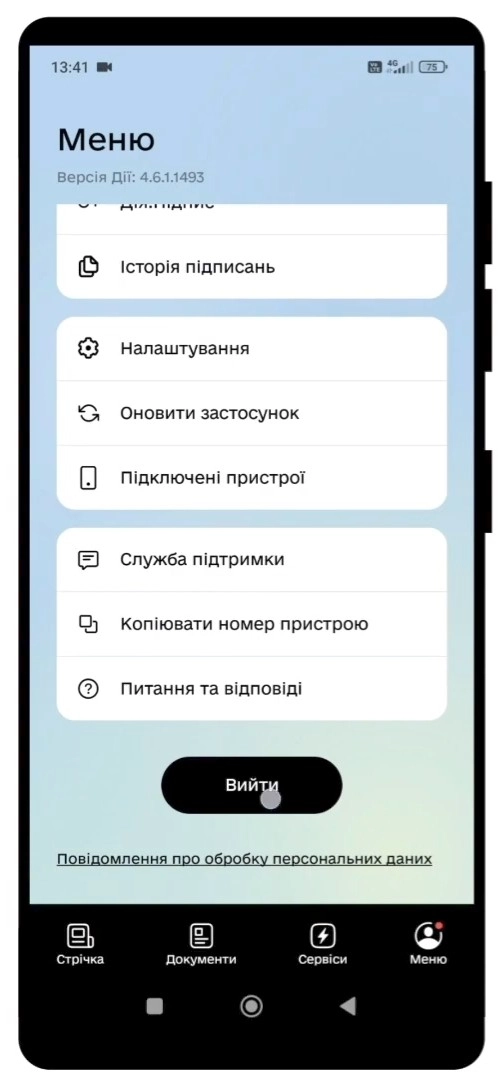
Деактивація Дія.Підпис та вихід з акаунта
Перед повним видаленням програмного забезпечення необхідно відкликати кваліфікований електронний підпис (КЕП), щоб унеможливити його несанкціоноване використання сторонніми особами у разі втрати доступу до пристрою.
Покрокове анулювання підпису:
- Авторизація. Увійдіть у застосунок за допомогою FaceID, Fingerprint або коду доступу.
- Меню. Перейдіть у розділ «Меню», що розташований у нижній правій частині головного екрана.
- Дія.Підпис. Оберіть відповідний пункт та перейдіть до налаштувань активного сертифіката.
- Деактивація. Натисніть кнопку вимкнення та підтвердіть свій вибір у діалоговому вікні системи.
Хоча видалення програми з пам’яті смартфона за регламентом автоматично припиняє дію локального сертифіката, для гарантування максимальної безпеки експерти радять анулювати його вручну безпосередньо в інтерфейсі сервісу.
Завершальним етапом роботи з інтерфейсом є повний вихід з облікового запису, що дозволяє розірвати активну сесію з сервером diia.gov.ua та видалити тимчасові токени авторизації, прив’язані до цього гаджета.
Повне видалення Дії на смартфонах з Android 15/16
Актуальні версії Android 15 та 16 вимагають попереднього очищення системного сховища перед деінсталяцією, щоб запобігти накопиченню «цифрового сміття», яке може сповільнювати роботу файлової системи та займати корисне місце.
| Метод видалення | Вплив на дані | Результат |
|---|---|---|
| Видалення іконки | Зберігає кеш та налаштування | Часткове звільнення пам’яті |
| Через налаштування | Повне очищення всіх файлів | Абсолютна деінсталяція |
Для повної чистки відкрийте «Налаштування», перейдіть у «Програми», знайдіть «Дія», оберіть пункт «Сховище» та послідовно натисніть «Очистити кеш» і «Очистити дані», після чого можна видаляти сам застосунок.
Керування застосунком та його даними на iPhone
Операційна система iOS має специфічний підхід до керування пам’яттю, де просте видалення програми з «Початкового екрана» часто призводить лише до її переміщення в «Бібліотеку програм», залишаючи всі пов’язані файли недоторканими. Щоб повністю стерти сервіс, необхідно використовувати системний розділ «Загальні», де в пункті «Сховище iPhone» можна знайти повний перелік встановленого ПЗ та обсяг даних, які воно займає на накопичувачі пристрою.
Видалення програми зі сховища iPhone призводить до безповоротного знищення всіх локальних даних та налаштувань, які неможливо буде відновити без наявності свіжої резервної копії в iCloud.
Після вибору пункту «Видалити програму» (не плутати з «Усунути програму»), система автоматично видаляє основний виконуваний файл, усі завантажені документи в офлайн-режимі та персоналізовані конфігурації профілю користувача.
Усунення помилок через перевстановлення програми
Іноді повне видалення сервісу є єдиним дієвим способом виправити критичні помилки синхронізації або збої під час оновлення.
Алгоритм перевстановлення:
- Деінсталяція. Видаліть поточну версію застосунку з очищенням кешу.
- Перезавантаження. Вимкніть та увімкніть смартфон для оновлення системних реєстрів.
- Інсталяція. Завантажте актуальну версію з Play Market або App Store.
Важливо пам’ятати, що після повторного встановлення застосунку система розцінює пристрій як новий, тому вам доведеться знову проходити процедуру ідентифікації через BankID або чіп ID-картки.
Також зверніть увагу, що попередній цифровий підпис не відновлюється автоматично — після входу в систему необхідно згенерувати новий «Дія.Підпис», пройшовши перевірку особи за допомогою біометрії обличчя.
Від’єднання смартфона в персональному кабінеті
Дистанційне керування доступом дозволяє захистити дані навіть у ситуаціях, коли фізичного доступу до смартфона немає або пристрій було незворотно змінено.
Дії у веб-версії:
- Авторизація. Зайдіть у кабінет на порталі за допомогою електронного підпису або BankID.
- Пристрої. Знайдіть розділ із переліком підключених гаджетів у налаштуваннях профілю.
- Розірвання. Оберіть потрібний смартфон та натисніть кнопку видалення сесії.
Після деактивації пристрою через веб-інтерфейс, будь-яка спроба відкрити застосунок на цьому телефоні вимагатиме повторного проходження повної процедури авторизації, що блокує доступ сторонніх осіб.
Чи зникають документи після видалення застосунку?
Важливо розуміти правову природу цифрових документів: видалення програми з телефона прибирає лише графічне відображення копій на конкретному «залізі», але жодним чином не впливає на записи в державних реєстрах. Усі ваші паспорти, посвідчення водія, податкові номери та свідоцтва залишаються чинними в базах даних МВС, ДПС та інших відомств. Як тільки ви авторизуєтесь на новому смартфоні, система автоматично підтягне актуальну інформацію, і всі документи знову стануть доступними для використання в цифровому форматі.
Чи гарантує видалення програми повну конфіденційність?
Очищення смартфона від застосунку є ефективним методом захисту локальної інформації, проте вибір конкретного методу повинен відповідати вашій меті. Якщо ви плануєте передати телефон іншій особі, необхідно виконати повну деактивацію підпису та чистку сховища. Для розв’язання тимчасової технічної помилки достатньо звичайного перевстановлення, але завжди пам’ятайте, що безпека ваших даних залежить від того, наскільки ретельно ви розриваєте цифрові зв’язки між сервісом та фізичним пристроєм.








Залишити коментар