

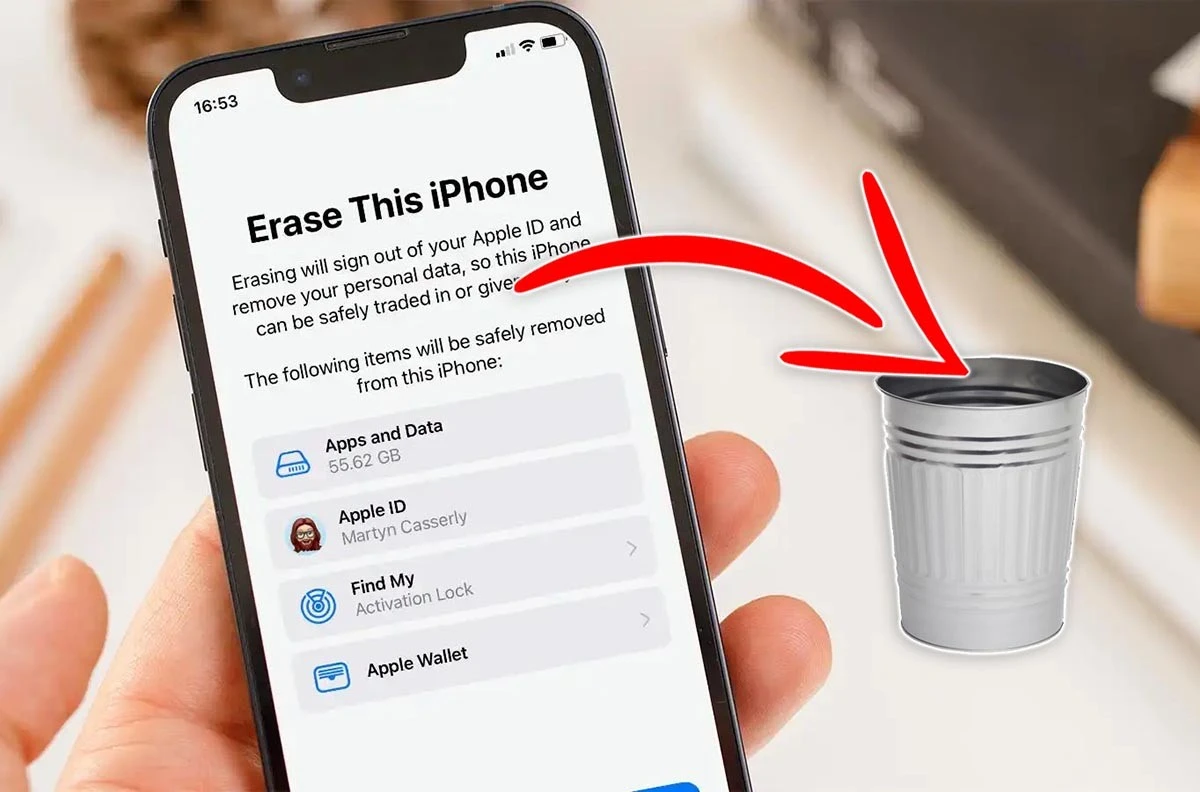

Повне видалення інформації з iPhone — це критичний крок для захисту вашої приватності перед продажем, передачею пристрою іншому власнику або його утилізацією. Користувачі часто помилково вважають, що ручне видалення фотографій, повідомлень чи контактів очищує смартфон, проте цей метод залишає безліч “цифрових слідів” у системних папках та кеші. Лише скидання до заводських налаштувань гарантує повне затирання особистих файлів, паролів і платіжних даних, роблячи їх абсолютно недоступними для відновлення наступним користувачем за допомогою спеціального програмного забезпечення.
Підготовка: копіювання даних та вихід з акаунтів
Перш ніж розпочати процедуру очищення, необхідно переконатися, що вся цінна інформація збережена в надійному місці, а зв’язок пристрою з вашою особистістю повністю розірваний на рівні серверів Apple.
Сервіси для обов’язкового відключення:
- iCloud. Вихід зупиняє синхронізацію пошти, фото та документів.
- App Store. Скасовує авторизацію для покупок і завантажень.
- iMessage. Важливо вимкнути, щоб повідомлення не продовжували надходити на цей номер, якщо ви переходите на Android.
- Apple Watch. Розірвання пари видаляє резервну копію годинника з пам’яті телефону.
Створення актуальної копії в iCloud або на комп’ютері дозволить миттєво відновити звичне робоче середовище на новому гаджеті без втрати жодного файлу чи налаштування застосунку.
Для успішного завершення процедури ви повинні обов’язково знати пароль від свого Apple ID, оскільки без нього неможливо вимкнути функцію “Локатор” (Find My) та зняти блокування активації (Activation Lock).
Якщо ви плануєте змінити екосистему та перейти на смартфон під керуванням іншої операційної системи, обов’язково деактивуйте iMessage у налаштуваннях повідомлень, щоб уникнути проблем із доставкою SMS від інших користувачів Apple у майбутньому.
Стирання контенту через налаштування iOS
Найпростіший та найшвидший спосіб очистити пристрій реалізований безпосередньо в інтерфейсі операційної системи, що дозволяє обійтися без використання додаткових кабелів чи сторонніх комп’ютерів.
- Відкрийте програму “Параметри” на вашому iPhone.
- Перейдіть до розділу “Загальні” та прокрутіть екран до самого низу.
- Оберіть пункт “Перенести чи скинути iPhone”.
- Натисніть на опцію “Стерти весь вміст і параметри”.
- Дотримуйтесь інструкцій на екрані, введіть пароль допуску до пристрою та пароль від Apple ID для підтвердження.
Під час цього процесу система автоматично видаляє всі завантажені додатки, облікові записи, медіафайли та налаштування, одночасно деактивуючи цифрові ключі гаманця Apple Wallet та видаляючи профілі eSIM, якщо ви оберете відповідну опцію під час підтвердження.
| Функція | Скинути налаштування | Стерти контент |
|---|---|---|
| Особисті дані (фото, контакти) | Зберігаються на пристрої | Видаляються назавжди |
| Системні параметри (Wi-Fi, звук) | Повертаються до стандартних | Повертаються до стандартних |
| Додатки та їхні дані | Залишаються без змін | Повністю видаляються |
| Обліковий запис Apple ID | Залишається активним | Відбувається автоматичний вихід |
Після завершення процедури телефон перезавантажиться і покаже привітальний екран “Hello” на різних мовах, що свідчить про повну готовність гаджета до налаштування новим власником з чистого аркуша. Важливо забезпечити стабільне підключення до Wi-Fi або мобільного інтернету під час видалення, оскільки системі потрібно відправити запит на сервери Apple для відв’язки пристрою від функції “Де iPhone”, інакше наступний користувач зіткнеться з блокуванням.
Очищення та глибоке відновлення за допомогою комп’ютера
Використання ПК або Mac є незамінним методом у випадках, коли смартфон перестав коректно завантажуватися, сенсорний екран не реагує на дотики або ви просто забули пароль розблокування екрана.
Під час відновлення через комп’ютер операційна система iOS буде автоматично оновлена до останньої доступної версії, що забезпечує максимальну безпеку та виправлення критичних помилок.
Для роботи на сучасних комп’ютерах Apple використовується вбудований файловий менеджер Finder, тоді як власникам Windows необхідно завантажити спеціалізований додаток Apple Devices або класичний iTunes з офіційного сайту apple.com.
- Під’єднайте iPhone до комп’ютера за допомогою справного кабелю Lightning або USB-C.
- Відкрийте Finder або додаток Apple Devices та виберіть свій пристрій у бічній панелі.
- На вкладці “Загальні” (або “Огляд”) натисніть кнопку “Відновити iPhone”.
- Підтвердьте дію у діалоговому вікні, погодившись на повне видалення всіх даних.
- Дочекайтеся завершення завантаження прошивки та процесу інсталяції, не від’єднуючи кабель.
Цей метод забезпечує найбільш “чисту” установку системи, оскільки він повністю переписує системні розділи пам’яті, усуваючи будь-які програмні збої, що могли накопичитися під час експлуатації пристрою, та гарантує відсутність залишків попередньої інформації.
Використання режиму відновлення та комбінацій клавіш
Коли стандартні методи не спрацьовують, на допомогу приходить режим Recovery Mode, який активується за допомогою фізичних кнопок на корпусі смартфона і дозволяє системі прийняти команду на повне очищення.
- iPhone 8 та новіші моделі. Швидко натисніть і відпустіть кнопку збільшення гучності, потім — зменшення гучності, після чого утримуйте бічну кнопку до появи екрана режиму відновлення.
- iPhone 7 та 7 Plus. Одночасно затисніть та тримайте бічну кнопку і кнопку зменшення гучності, поки не побачите логотип комп’ютера на дисплеї.
- iPhone 6s та старіші. Утримуйте кнопку “Додому” разом із верхньою або бічною кнопкою до входу в сервісний режим.
Таке примусове втручання необхідне, якщо пристрій “завис” на логотипі Apple або вимагає пароль, який був втрачений, оскільки воно ініціює зв’язок із зовнішнім ПЗ в обхід заблокованої оболонки iOS.
Механіка жорсткого перезавантаження (Hard Reset) сама по собі не видаляє дані, вона лише перезапускає процеси, але в поєднанні з підключенням до ПК відкриває шлях до повного скидання параметрів у критичних ситуаціях.
Важливо розуміти, що після такого очищення функція Activation Lock все одно вимагатиме введення пароля Apple ID колишнього власника, що є захистом від використання крадених пристроїв сторонніми особами.
Дистанційне видалення інформації через хмару

У неприємних ситуаціях, пов’язаних із втратою або крадіжкою смартфона, Apple надає можливість стерти всі конфіденційні дані віддалено, щоб зловмисники не отримали доступу до ваших банківських карток чи приватного листування.
Для цього потрібно скористатися іншим гаджетом або зайти на сайт icloud.com/find через будь-який веб-браузер, авторизуватися під своїм обліковим записом та вибрати втрачений iPhone у списку “Всі пристрої”.
| Статус пристрою | Реакція системи |
|---|---|
| Онлайн (підключено до мережі) | Стирання починається миттєво після натискання кнопки |
| Офлайн (немає зв’язку) | Команда стає в чергу і виконається при першому ж виході в мережу |
Після активації команди “Стерти цей пристрій” на екрані iPhone з’явиться повідомлення про видалення, а всі дані будуть стерті без можливості відновлення навіть через хмару. Це радикальний захід, після якого відстеження геопозиції смартфона через “Локатор” стане неможливим, проте ваша особиста безпека та недоторканність платіжних систем (Apple Pay) будуть надійно захищені.
Надійність заводського скидання
Вибір конкретного методу очищення залежить від технічного стану пристрою: для справного телефону достатньо меню “Параметри”, а для заблокованого чи зламаного знадобиться комп’ютер. Незалежно від обраного шляху, кінцевий результат завжди ідентичний — iPhone перетворюється на програмно “новий” продукт, позбавлений будь-яких фрагментів вашого цифрового життя. Сучасні методи шифрування даних в iOS роблять заводське скидання абсолютно безпечним, оскільки під час процедури знищуються унікальні ключі шифрування, що перетворює залишки інформації в пам’яті на нечитабельний цифровий шум.









Залишити коментар