


У 2026 році захист персональних даних в екосистемі Apple став ще досконалішим, що створює додаткові виклики для користувачів, які втратили доступ до свого Apple ID. Необхідність виходу з iCloud без пароля найчастіше виникає при купівлі вживаного iPhone з активним чужим обліковим записом, після тривалого невикористання пристрою або у разі раптового блокування активації. Щоб зберегти працездатність смартфона та уникнути перетворення його на «цеглу», важливо використовувати лише перевірені методи деактивації облікового запису, що відповідають актуальним протоколам безпеки iOS.
Дистанційне відв’язування пристрою через браузер
Якщо ви маєте доступ до іншого довіреного пристрою або комп’ютера, найшвидшим способом розв’язання проблеми буде використання веб-інтерфейсу хмарного сховища для повного видалення смартфона з переліку активних об’єктів власника.
Вимоги для дистанційного скидання:
- Доступ до мережі. iPhone має бути підключений до Wi-Fi або мобільного інтернету для отримання команди на стирання.
- Знання логіна. Необхідно знати електронну пошту або номер телефону, що слугує ідентифікатором Apple ID.
- Довірений пристрій. Наявність іншого гаджета Apple для отримання коду двофакторної автентифікації або доступ до основної пошти.
- Статус Локатора. Функція «Де айфон» повинна була бути активована на пристрої раніше.
Процес віддаленої взаємодії з обліковим записом дозволяє ініціювати команду стирання контенту та налаштувань, що автоматично розриває зв’язок між фізичним залізом смартфона та цифровим профілем у хмарі, роблячи апарат доступним для нового входу. Для реалізації цього сценарію виконайте наступні кроки в браузері на сайті icloud.com або https://www.google.com/search?q=appleid.apple.com, де зосереджені всі інструменти керування безпекою вашої техніки.
- Авторизація. Зайдіть на сайт icloud.com/find під своїми обліковими даними або попросіть це зробити попереднього власника.
- Вибір гаджета. У списку «Усі пристрої» знайдіть саме той iPhone, з якого потрібно вийти.
- Стирання даних. Натисніть кнопку «Стерти iPhone» та підтвердьте дію за допомогою пароля Apple ID або коду перевірки.
- Видалення з облікового запису. Після завершення очищення натисніть «Вилучити з облікового запису», щоб повністю зняти блокування активації.
Цей метод є ідеальним у ситуаціях, коли смартфон фізично знаходиться у вас, але ви забули пароль від iCloud, проте маєте доступ до поштової скриньки, на яку зареєстровано профіль. Також це стандартна процедура при купівлі вживаного гаджета: ви можете попросити продавця зробити ці дії віддалено, не передаючи йому пристрій назад. Важливо пам’ятати, що після натискання кнопки видалення всі дані на iPhone будуть безповоротно знищені, тому заздалегідь подбайте про збереження важливих фотографій чи контактів, якщо це можливо.
Зауважте, що у 2026 році Apple посилила контроль за зміною власників, тому після дистанційного видалення пристрій може попросити ввести код допуску, який раніше використовувався на цьому конкретному екрані. Це додатковий рівень захисту від крадіжки. Якщо ви не знаєте ні пароля Apple ID, ні коду екрана, цей спосіб спрацює лише частково, залишаючи активним замок активації при спробі повторного налаштування системи з нуля, що вимагатиме звернення до альтернативних варіантів відновлення прав доступу.
Скидання ідентифікатора за допомогою коду допуску екрана
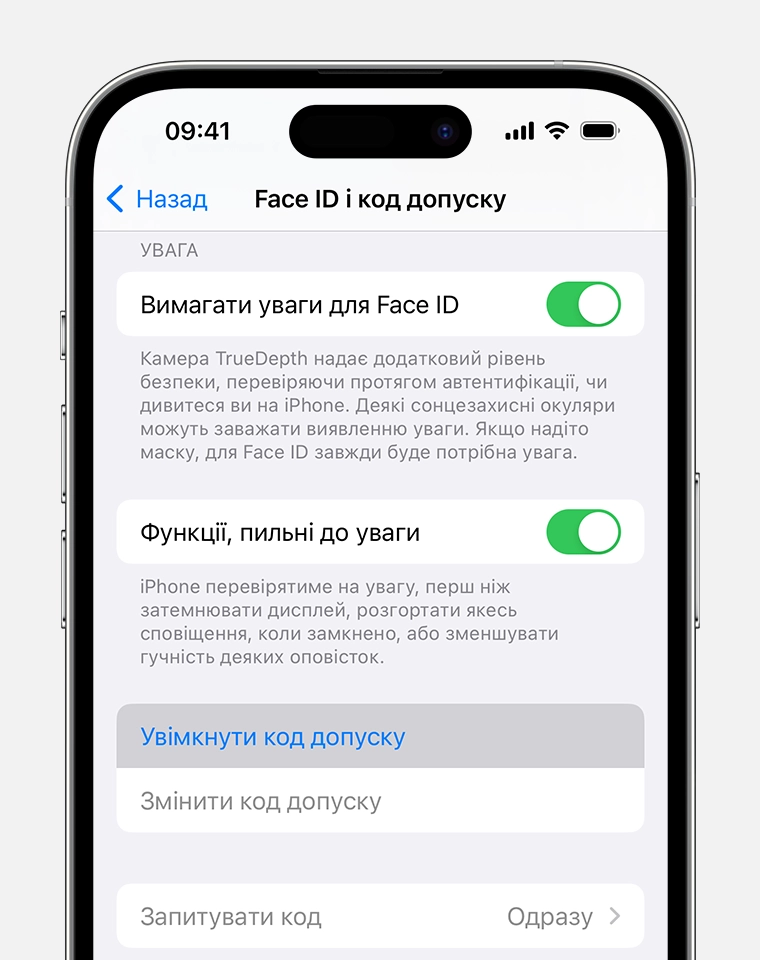
Сучасні версії iOS пропонують спрощений механізм оновлення облікових даних безпосередньо через інтерфейс смартфона, використовуючи лише цифровий чи буквений код, яким ви щодня розблоковуєте екран пристрою.
| Параметр | Вимога для скидання |
|---|---|
| Версія iOS | iOS 11 або новіша |
| Функція «Локатор» | Має бути увімкнена на пристрої |
| Код допуску екрана | Обов’язково відомий та активний |
| Двофакторна автентифікація | Налаштована для Apple ID |
Для активації цього методу необхідно перейти в меню «Параметри», натиснути на ім’я власника вгорі списку, а потім вибрати розділ «Вхід і безпека». Там ви знайдете опцію «Змінити пароль». Система спочатку запитає пароль від Apple ID, але під полем введення з’явиться посилання «Забули пароль?». Натиснувши на нього, iPhone запропонує ввести код допуску екрана (Passcode). Якщо код введено правильно, пристрій дозволить створити абсолютно нову комбінацію для вашого iCloud без знання старої.
Цей алгоритм базується на принципі довіри до фізичного володіння гаджетом: якщо людина знає код розблокування екрана, Apple вважає її законним власником і дозволяє відновити контроль над обліковим записом. Це критично важливо, якщо ви пам’ятаєте цифри для входу в телефон, але геть забули складний пароль від пошти чи самого ідентифікатора Apple. Після встановлення нового пароля ви зможете штатно вийти з iCloud через налаштування, вимкнувши всі захисні функції та підготувавши телефон до продажу чи передачі іншій особі.
Проте варто враховувати, що за наявності активованої функції «Захист украденого пристрою» (Stolen Device Protection) у незвичних для системи геопозиціях може бути встановлена часова затримка в одну годину. У такому разі вам доведеться почекати завершення періоду безпеки, перш ніж система дозволить змінити пароль Apple ID за допомогою коду екрана. Це зроблено для того, щоб зловмисники не могли миттєво привласнити чужий аккаунт, навіть дізнавшись код розблокування смартфона через підглядання у громадських місцях.
Зняття блокування через офіційну підтримку та чеки
Коли цифрові методи вичерпані, єдиним легальним шляхом залишається звернення безпосередньо до виробника через спеціалізований портал підтримки для розблокування активації.
Компанія Apple розглядає запити на зняття Activation Lock лише за наявності беззаперечних доказів права власності. Термін обробки заявки може становити від 3 до 30 робочих днів залежно від складності перевірки документів та історії конкретного пристрою.
Для подачі заявки необхідно скористатися сервісом al-support.apple.com, де потрібно заповнити форму, вказавши IMEI або серійний номер iPhone. Співробітники Apple перевірять статус пристрою по внутрішніх базах: головна умова полягає в тому, щоб смартфон не був позначений як втрачений (Lost Mode) або вкрадений. Після успішної ідентифікації власника підтримка дистанційно розірве зв’язок з iCloud, і пристрій можна буде налаштувати як новий без введення старих даних.
Перелік документів для подачі заявки:
- Оригінальний чек. Фіскальний документ з магазину, де чітко видно дату покупки та назву продавця.
- Ідентифікатори пристрою. На чеку або коробці має бути вказаний IMEI або серійний номер гаджета.
- Гарантійний талон. Додаткове підтвердження легальності походження товару в Україні.
- Фото пристрою. Зображення екрана з серійним номером та задньої панелі iPhone.
Повне очищення системи через режим відновлення (Recovery Mode)
Якщо програмні збої не дозволяють зайти в меню, або ви просто хочете радикально стерти всю інформацію з пам’яті, можна скористатися сервісним режимом підключення до комп’ютера.
- Підготовка. Вимкніть iPhone та підготуйте кабель для підключення до ПК або Mac.
- Запуск софту. Відкрийте додаток Finder (на macOS) або iTunes/Apple Devices (на Windows).
- Вхід у режим. Затисніть відповідну комбінацію кнопок та, не відпускаючи їх, під’єднайте кабель до комп’ютера.
- Відновлення. У вікні, що з’явиться на моніторі, виберіть опцію «Відновити» (Restore).
Цей метод повністю перевстановлює операційну систему, видаляючи всі локальні паролі та файли користувача. Це ефективно для скидання коду екрана, але важливо розуміти — якщо перед процедурою не був виконаний вихід з iCloud, після перезавантаження ви зіткнетеся з екраном Activation Lock, який все одно вимагатиме пароль Apple ID.
| Модель iPhone | Комбінація кнопок | Тип кабелю / ОС |
|---|---|---|
| 8, X, 11–17 | Швидко Гучність +, Гучність -, тримати Бічну | USB-C або Lightning / macOS Catalina+ |
| 7 / 7 Plus | Утримувати кнопку зменшення гучності та Бічну | Lightning / Windows 10+ |
| 6s і старіші | Утримувати кнопку «Додому» та Верхню/Бічну | Lightning / iTunes 12.10+ |
Процес відновлення займає від 15 до 40 хвилин залежно від швидкості вашого інтернет-з’єднання, оскільки комп’ютер має завантажити актуальну версію прошивки iOS з серверів Apple. Під час процедури не можна від’єднувати кабель, оскільки це може призвести до критичної помилки файлової системи та необхідності звернення в сервісний центр для апаратного відновлення пам’яті через програматор.
Після успішного завершення операції смартфон перезавантажиться і привітає вас екраном початкового налаштування. На цьому етапі ви дізнаєтеся, чи був iCloud «прив’язаний» до заліза на рівні сервера. Якщо блокування активації не з’явилося, ви зможете створити новий обліковий запис. Якщо ж екран блокування вимагає старий пароль, вам доведеться скористатися методом звернення до підтримки з чеками або спробувати відновити пароль через пошту.
Метод Recovery Mode є найбільш дієвим способом «оживити» пристрій, який завис або має пошкоджену файлову структуру. Проте він не є магічним інструментом для обходу крадених телефонів — безпека Apple базується на хмарній ідентифікації, яка зберігається в базі даних виробника незалежно від стану програмного забезпечення на самому гаджеті.
Використання спеціалізованого софту для обходу iCloud
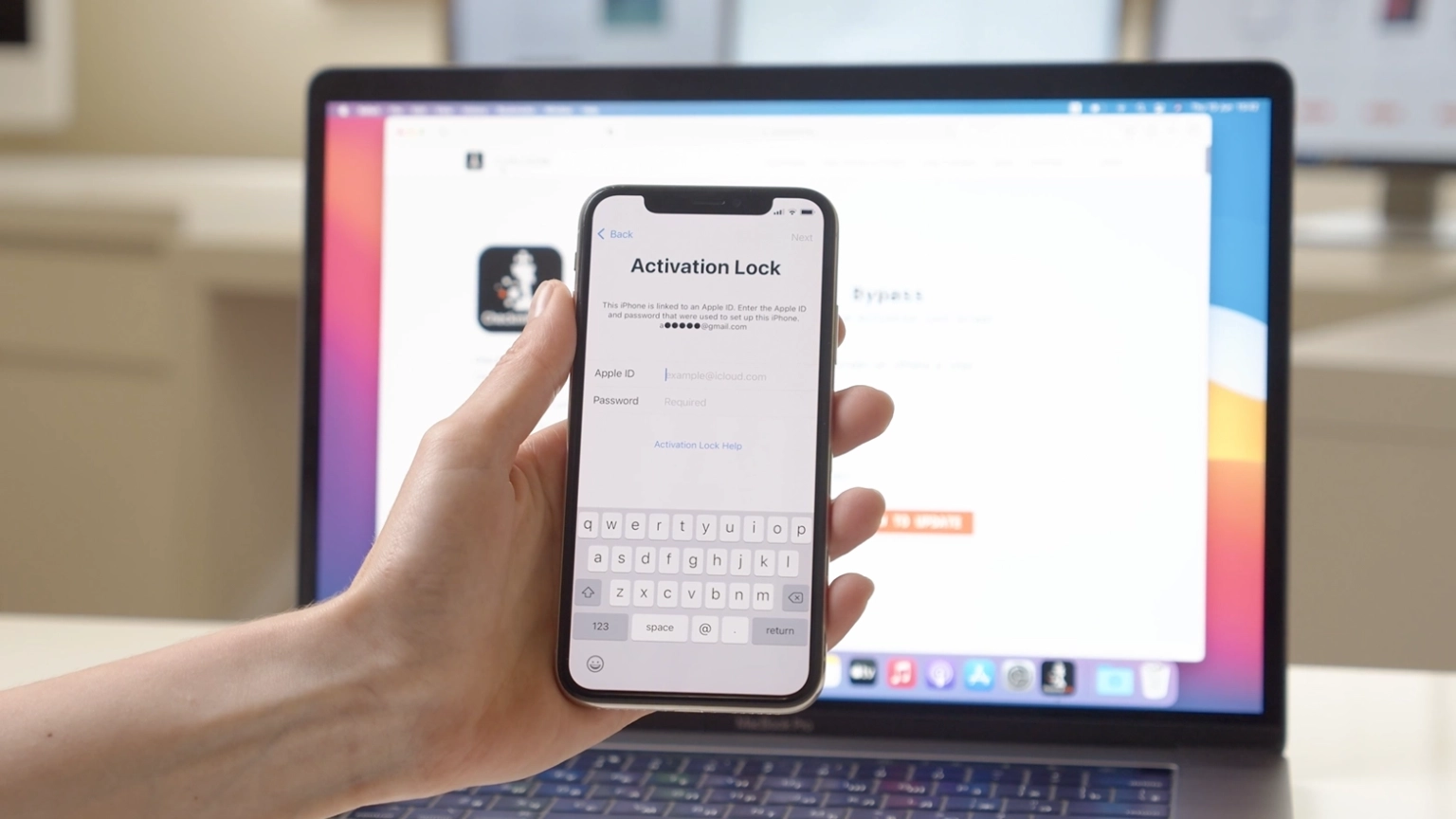
Коли офіційні методи недоступні через відсутність чеків або доступу до пошти, користувачі часто звертаються до сторонніх утиліт, які пропонують технічний обхід блокування.
Основні можливості сторонніх програм:
- Видалення Apple ID. Повне вилучення поточного профілю з системи пристрою без пароля.
- Обхід Activation Lock. Тимчасове або постійне приховування екрана блокування для доступу до робочого столу.
- Скидання коду екрана. Можливість потрапити в меню, якщо цифровий пароль забуто.
- Керування MDM. Видалення корпоративних профілів керування, що обмежують функції iPhone.
Такі інструменти, як iMobie AnyUnlock або аналоги, працюють шляхом взаємодії з нижніми рівнями файлової системи iOS. Вони можуть деактивувати процеси, що відповідають за перевірку статусу облікового запису при завантаженні. Однак варто розуміти, що це не офіційне розблокування на серверах Apple, а лише локальна модифікація, яка дозволяє користуватися телефоном, але накладає певні технічні обмеження на майбутнє використання гаджета.
Використання неофіційного програмного забезпечення завжди несе ризик повної втрати гарантії та може призвести до неможливості оновлення iOS у майбутньому. Обирайте лише софт з позитивною репутацією та пам’ятайте, що такі дії виконуються на ваш власний страх і ризик, часто супроводжуючись очищенням усіх даних.
При використанні такого софту важливо звертати увагу на версію iOS: багато програм підтримують обхід лише на застарілих версіях системи або на конкретних процесорах (наприклад, від A7 до A11). У 2026 році для нових моделей iPhone 16 та 17 знайти робочий софт для повного обходу значно складніше через впровадження нових криптографічних чипів Secure Enclave, які блокують несанкціонований доступ до системних розділів пам’яті навіть при фізичному підключенні через режим DFU.
Видалення облікового запису попереднього власника
Придбання вживаного iPhone вимагає особливої уваги до статусу iCloud, адже без участі колишнього господаря повноцінно користуватися смартфоном часто стає неможливо.
- Зв’язок. Зверніться до продавця та попросіть його зайти у свій профіль на сайті icloud.com.
- Локатор. Продавець має вибрати ваш пристрій у розділі «Де айфон».
- Видалення. Потрібно спочатку натиснути «Стерти пристрій», а потім — «Видалити з облікового запису».
- Перезапуск. Перезавантажте iPhone, щоб зміни на сервері синхронізувалися з вашим гаджетом.
Ця процедура є найбезпечнішою, оскільки вона повністю легальна і не потребує передачі паролів третім особам. Якщо колишній власник каже, що не пам’ятає пароль, ви можете надіслати йому посилання на сторінку відновлення iforgot.apple.com. Якщо ж продавець відмовляється виходити на зв’язок або стверджує, що не може видалити профіль, це може бути ознакою того, що пристрій був знайдений або викрадений, і в такому разі його використання за призначенням буде обмежене.
Ситуації, коли телефон «чистий» (не в розшуку), але заблокований, часто трапляються при продажу конфіскованого майна або після ліквідації підприємств. У таких випадках, окрім дистанційного видалення, може допомогти надання документів про право власності офіційному дилеру. Головне — переконатися, що пристрій не знаходиться в режимі Lost Mode, оскільки Apple принципово не допомагає з гаджетами, які мають активну позначку про втрату власником, захищаючи таким чином інтереси потерпілих від крадіжок.
Відключення синхронізації сервісів для локального очищення
Якщо у вас є доступ до робочого столу та меню налаштувань, але пароль Apple ID втрачено, ви можете мінімізувати присутність хмари на пристрої шляхом ручного відключення окремих служб.
Сервіси для першочергової деактивації:
- Фото iCloud. Зупиняє вивантаження знімків та звільняє місце в хмарі.
- Пошта та Нотатки. Припиняє синхронізацію особистих записів.
- iMessage та FaceTime. Відв’язує ваш номер телефону від цифрового ідентифікатора.
- Резервне копіювання. Вимикає автоматичне створення копій у сховищі iCloud.
Послідовне відключення функцій дозволяє підготувати пристрій до подальших маніпуляцій, зменшуючи обсяг даних, які можуть бути заблоковані або стерті. Це також корисно, якщо ви плануєте використовувати смартфон як офлайн-плеєр або камеру без прив’язки до активних сервісів Apple, що вимагають постійної перевірки авторизації.
- Налаштування. Перейдіть у розділ Apple ID та вимкніть синхронізацію всіх доступних додатків у підменю iCloud.
- Магазини. Вийдіть із розділу «Медіавміст і покупки», щоб iPhone не запитував пароль при оновленні додатків.
- Локатор. Спробуйте вимкнути «Де айфон» (це зазвичай вимагає пароль, але на старих iOS інколи спрацьовує через системні помилки).
- Конфіденційність. На сайті https://www.google.com/search?q=appleid.apple.com у розділі пристроїв спробуйте подати запит на деактивацію, якщо є доступ до пошти.
Цей підхід не видаляє обліковий запис повністю, але дозволяє «ізолювати» пристрій від хмари. У 2026 році багато сервісів Apple працюють незалежно, тому відключення iMessage та iCloud Drive дозволить використовувати телефон з новою сім-карткою без постійних спливаючих вікон із вимогою ввести пароль від старого профілю. Це лише тимчасовий захід, але він допомагає зберегти контроль над локальними даними до моменту, поки не буде знайдено спосіб повного скидання.
Вибір конкретного способу залежить від наявності доступу до пошти, наявності чека про покупку або можливості зв’язатися з попереднім господарем гаджета. Офіційні методи Apple залишаються пріоритетними для збереження безпеки даних, тоді як сторонні інструменти варто розглядати лише як крайній захід при повній втраті ідентифікаційних прав. Кінцевий успіх операції визначається версією встановленої системи та статусом захисних функцій вашого смартфона.








Залишити коментар