



Архівація даних є критично важливим процесом для раціонального використання дискового простору та підготовки великих масивів інформації до пересилання через електронну пошту або месенджери. Формат ZIP став галузевим стандартом завдяки своїй здатності об’єднувати десятки окремих об’єктів у єдиний контейнер, що значно спрощує менеджмент файлів. Використання цього методу стиснення гарантує цілісність структури даних і забезпечує повну сумісність між різними операційними системами без втрати якості контенту.
Інструменти архівації у середовищі Windows
Операційна система Windows надає користувачам вбудовані засоби для швидкої обробки об’єктів через стандартний інтерфейс Провідника. Це позбавляє необхідності шукати та встановлювати сторонні утиліти для виконання базових операцій зі стиснення. Користувач може миттєво перетворити папку з документами або медіафайлами на компактний архів, що зберігає початкову ієрархію каталогів і дозволяє захистити дані під час транспортування на зовнішні носії або в хмарні сховища.
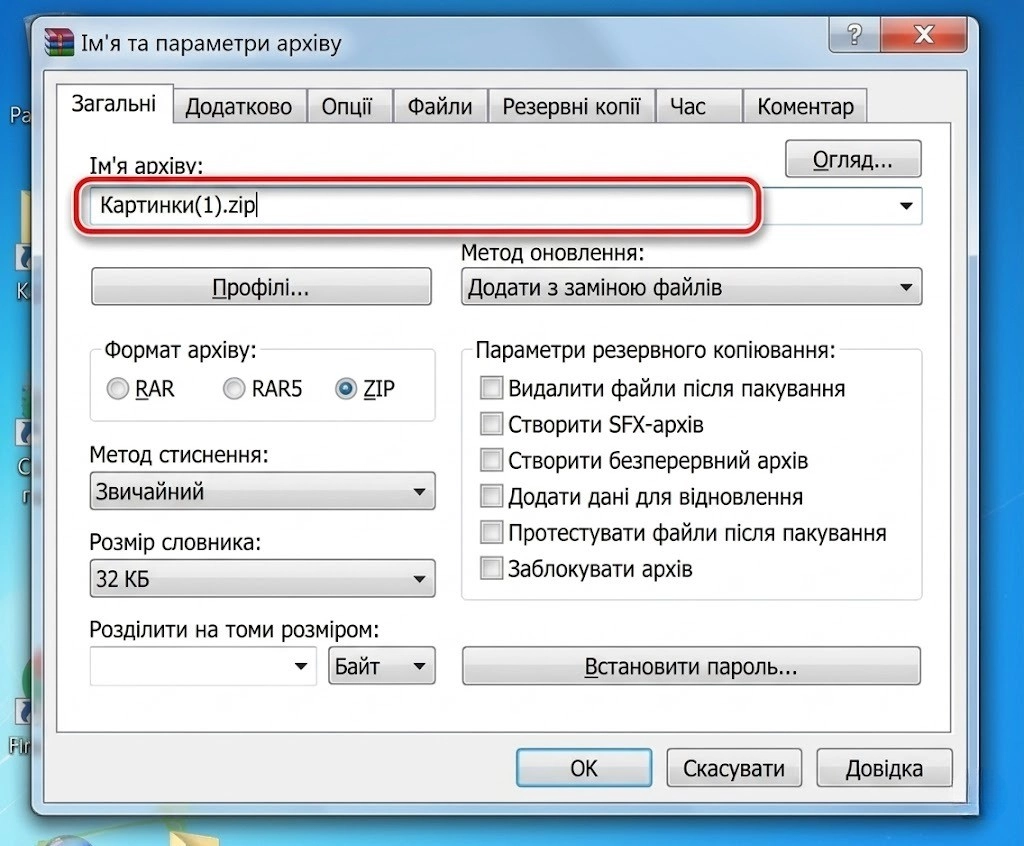
Створення архіву в Провіднику.
- Виділення об’єктів. Оберіть потрібні файли або папки за допомогою миші або комбінації клавіш.
- Контекстне меню. Натисніть на виділену область правою кнопкою миші для виклику списку дій.
- Команда стиснення. У меню Windows 11 оберіть «Стиснути до ZIP-файлу» або «Надіслати» — «Стиснута ZIP-папка» у старіших версіях.
- Назва. Введіть ім’я для нового об’єкта та підтвердіть дію клавішею Enter.
Останні оновлення Windows 11 (версія 24H2 та пізніші) суттєво розширили нативну підтримку форматів, додавши можливість працювати з 7z та TAR безпосередньо в системі.
| Формат | Призначення в системі | Сумісність |
|---|---|---|
| ZIP | Універсальне стиснення для повсякденного обміну даними. | Найвища (підтримується всіма ОС) |
| 7z | Високий ступінь компресії для великих обсягів інформації. | Повна в Windows 11 / стороннє ПЗ |
| TAR | Збереження структури файлів і прав доступу (Unix-спадщина). | Розробники та системні адміністратори |
Завдяки інтеграції бібліотеки libarchive, операційна система тепер дозволяє не лише відкривати, а й створювати архіви різних типів. Це робить Windows самодостатньою платформою для роботи з більшістю сучасних контейнерів, хоча ZIP залишається пріоритетним вибором для відправки листів, оскільки цей формат гарантовано відкриється у будь-якого одержувача без додаткових зусиль.
Створення стиснутих папок у macOS
Власники комп’ютерів Apple використовують для архівації вбудований менеджер Finder, який працює дуже плавно та не потребує складних налаштувань.
Послідовність дій у Finder.
- Вибір. Позначте один або групу елементів, які потрібно запакувати.
- Дія. Натисніть праву кнопку миші або утримуйте клавішу Control під час кліку на файли.
- Запуск. Оберіть у списку опцію «Стиснути» (Compress), після чого система автоматично розпочне процес обробки.
Процес створення архіву на Mac відрізняється лаконічністю, оскільки система самостійно визначає оптимальний спосіб іменування результуючого об’єкта залежно від вхідних даних.
Якщо ви стискаєте один елемент, архів отримає його назву. При виділенні кількох об’єктів система автоматично створить файл з універсальним іменем Archive.zip.
Це зручно для швидкої підготовки вкладень, оскільки користувачу не потрібно витрачати час на діалогові вікна. Після завершення операції оригінальні файли залишаються на місці, а поруч з’являється їхня копія у форматі ZIP.
Робота з архівами на iPhone та iPad
Мобільні пристрої Apple вже давно перестали бути лише інструментами для споживання контенту, отримавши потужний штатний додаток «Файли» для повноцінної роботи. Тепер користувачі можуть генерувати архіви безпосередньо на смартфоні, що критично важливо для ділового листування в дорозі або підготовки звітності, коли під рукою немає повноцінного ноутбука чи персонального комп’ютера.
Додаток «Файли» підтримує роботу як з локальною пам’яттю пристрою, так і з підключеними хмарними сервісами, дозволяючи стискати дані в один клік.
Система дозволяє оперувати як окремими PDF-документами чи зображеннями, так і структурованими папками, перетворюючи їх на компактні ZIP-контейнери безпосередньо у вибраному каталозі сховища iCloud Drive.
Інструкція для iOS.
- Запуск. Відкрийте системний додаток «Файли» та перейдіть до потрібної папки.
- Вибір. Торкніться кнопки «Вибрати» у верхньому куті та позначте необхідні елементи.
- Меню дій. Натисніть на іконку з трьома крапками у правому нижньому куті екрана.
- Створення. Оберіть команду «Стиснути» (Compress) зі списку доступних інструментів.
Архівація даних на платформі Android
Для пристроїв на Android стандартом є використання офіційного менеджера Files від Google, який забезпечує швидкий доступ до всіх категорій внутрішньої пам’яті.
| Функція | Перегляд вмісту | Створення ZIP |
|---|---|---|
| Дія | Достатньо простого натискання на файл. | Потребує вибору через контекстне меню. |
| Результат | Тимчасове розпакування для читання. | Формування нового файлу з розширенням .zip. |
Для створення архіву потрібно відкрити Files від Google, перейти до розділу «Внутрішня пам’ять», вибрати об’єкти тривалим натисканням і натиснути на три крапки у верхньому куті. Після вибору опції «Стиснути» програма запропонує назвати файл і збереже його в тому ж самому каталозі, де знаходяться оригінали.
Популярні категорії для стиснення.
- Документи. Текстові файли та таблиці для професійної звітності.
- Фотографії. Велика кількість знімків з камери для передачі одним пакетом.
- Завантаження. Різноманітні файли з інтернету, що потребують впорядкування.
Використання командного рядка та терміналу
Досвідчені користувачі та розробники часто віддають перевагу терміналу, оскільки він дозволяє автоматизувати рутинні операції та працювати з великими масивами даних швидше, ніж графічний інтерфейс. У середовищі macOS та Linux для цього використовується потужна утиліта zip, яка має безліч параметрів для тонкого налаштування процесу компресії, включаючи рівні стиснення та виключення певних типів файлів.
Типова структура команди для створення архіву в терміналі виглядає так: zip -r filename.zip folder_name, де прапор -r означає рекурсивне додавання.
У Windows аналогічні завдання виконуються через PowerShell, де можна використовувати командлети для маніпуляції файловою системою, що особливо корисно при створенні резервних копій.
Алгоритм роботи через консоль.
- Відкриття. Запустіть Термінал або PowerShell у папці з вашими файлами.
- Введення. Наберіть команду стиснення з відповідними атрибутами назви та цілі.
- Виконання. Натисніть Enter і дочекайтеся завершення індексації всіх вкладених об’єктів.
Перевага цього методу полягає у можливості створення скриптів (batch або shell), які можуть виконувати архівацію за розкладом. Це ідеально підходить для серверних систем, де графічна оболонка відсутня, або для підготовки релізів програмного забезпечення, коли потрібно миттєво запакувати сотні дрібних компонентів у чітко визначену структуру.
Хмарні сервіси та програмні методи обробки ZIP
| Метод | Переваги | Обмеження |
|---|---|---|
| Онлайн-сервіси | Не потребують встановлення, працюють у браузері. | Залежність від інтернету та ліміти на розмір. |
| Програмні бібліотеки | Повна автоматизація всередині додатків. | Потребують навичок програмування. |
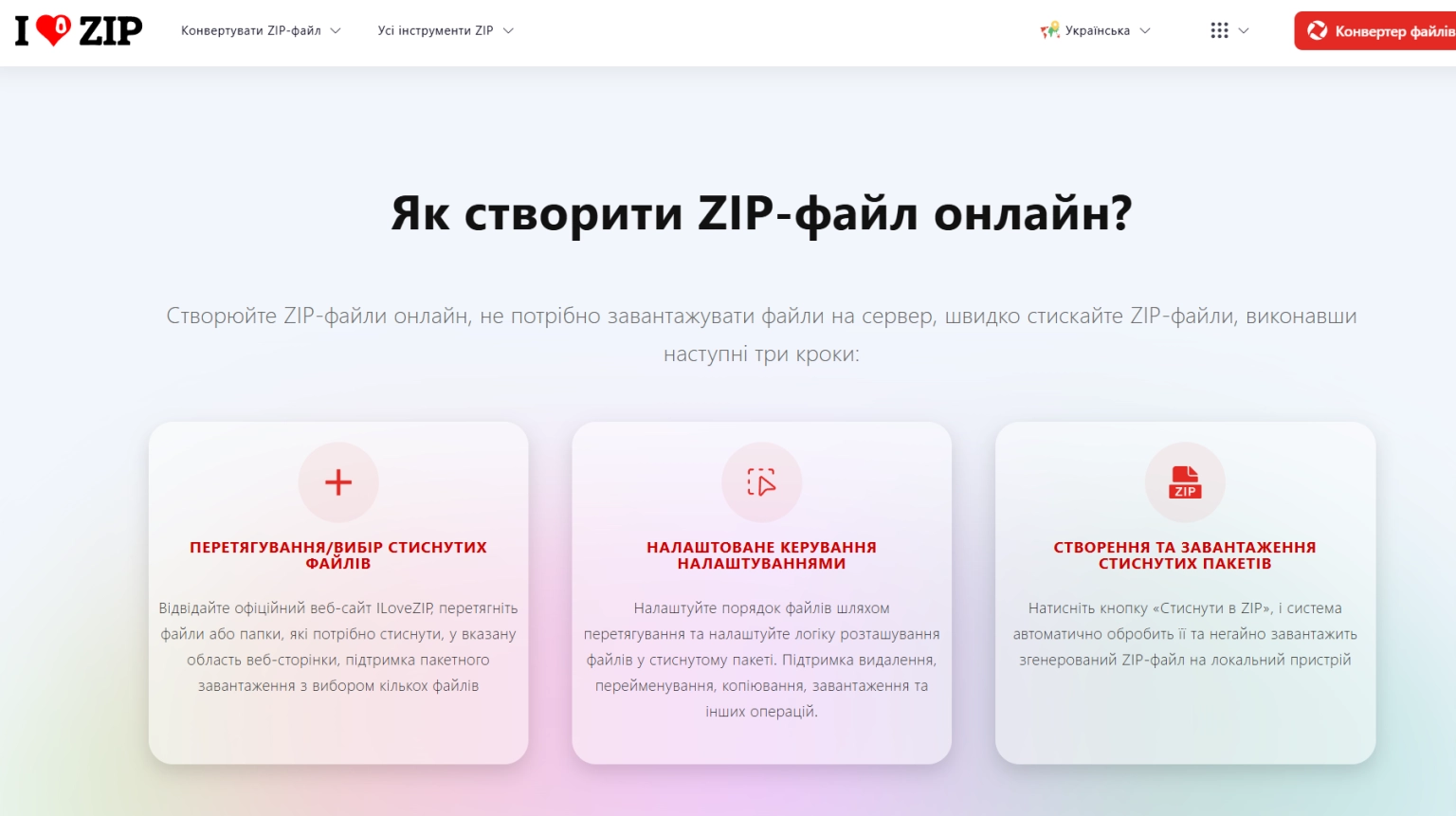
У ситуаціях, коли доступ до системних функцій обмежений або потрібно виконати конвертацію на чужому пристрої, на допомогу приходять веб-інструменти на кшталт cloudconvert.com або 11zon.com. Вони дозволяють завантажити файли через браузер і отримати готовий архів у зворотному напрямку, що є порятунком для користувачів з операційними системами в режимі кіоску або при роботі на застарілому обладнанні.
Сценарії використання сторонніх рішень.
- Відсутність прав. Коли на робочому ПК заборонено запускати Провідник або ПЗ.
- Розробка. Використання API aspose.com для автоматичної генерації архівів на сайті.
- Специфічні формати. Необхідність перетворити рідкісні розширення у стандартний ZIP.
Для розробників існують спеціалізовані SDK, які дозволяють інтегрувати функції створення архівів прямо в код веб-сайтів або мобільних додатків. Це забезпечує безшовний досвід для кінцевого споживача, який отримує можливість завантажити всі свої дані одним архівом натисканням однієї кнопки «Download All».
Важливо пам’ятати, що онлайн-методи потребують завантаження ваших даних на сторонні сервери, тому для конфіденційної інформації краще використовувати локальні засоби операційної системи.
Який метод стиснення обрати для ваших завдань?
Сучасні операційні системи настільки вдосконалили власні інструменти, що потреба у встановленні важкого стороннього програмного забезпечення для базової архівації майже зникла. Якщо ваше завдання — швидко відправити документи колегам або звільнити місце на диску, стандартних функцій Windows, macOS чи мобільних ОС буде цілком достатньо. Вибір конкретного методу залежить лише від пристрою: для смартфона ідеальним є додаток «Файли», для професійної роботи — термінал, а для ПК — звичайний клік правою кнопкою миші. Результат у будь-якому випадку буде ідентичним — універсальний ZIP-архів, готовий до використання на будь-якій платформі.











Залишити коментар