

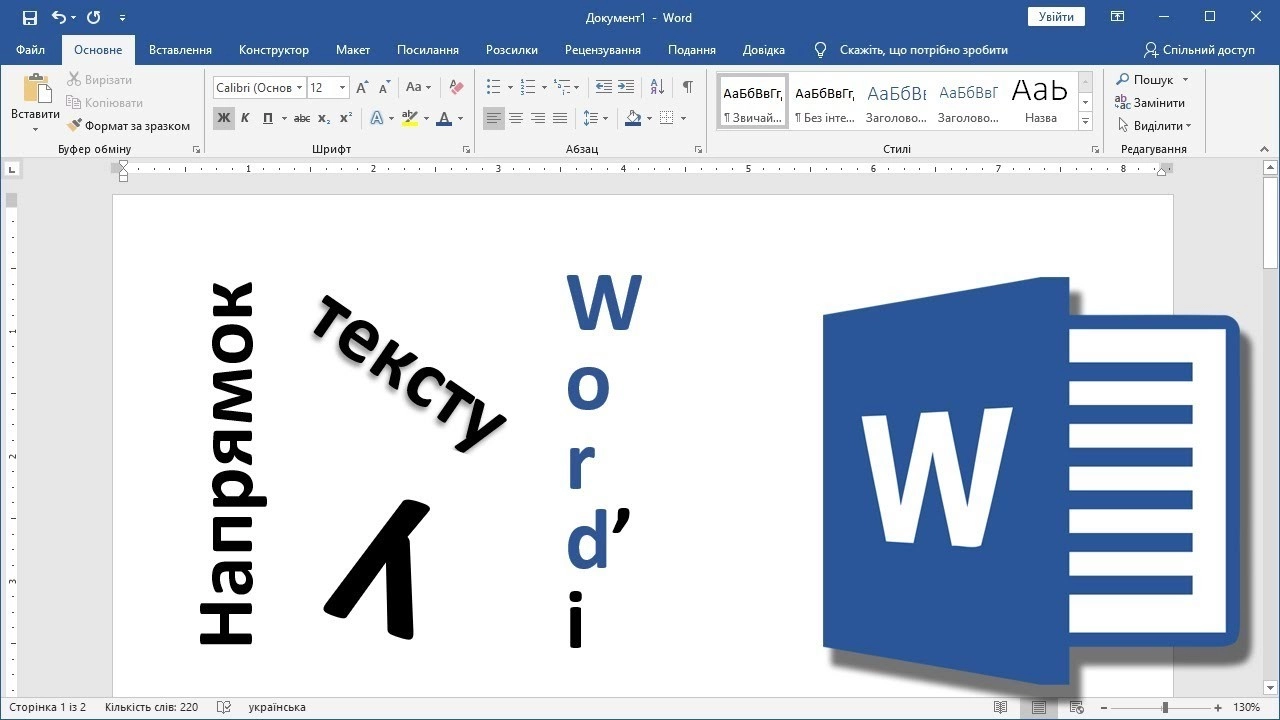

Вертикальне розташування тексту в Microsoft Word є незамінним інструментом для професійного оформлення документів, де стандартна горизонтальна орієнтація не дозволяє ефективно використовувати простір. Це критично важливо при створенні інформаційних оголошень з відривними талонами, маркуванні корінців архівних папок або дизайні вузьких колонок у складних звітах. В актуальних версіях Microsoft 365 2025–2026 років розробники передбачили гнучкі механізми зміни орієнтації символів, що дозволяють адаптувати написи під специфічні дизайнерські завдання, забезпечуючи при цьому високу якість друку та легкість подальшого редагування вмісту без порушення загальної структури аркуша.
Використання текстових полів для вільного розміщення
Текстові поля дозволяють розміщувати написи в будь-якій частині документа незалежно від основної сітки тексту, що ідеально підходить для дизайну.
Алгоритм налаштування поля. Для початку роботи необхідно перейти на вкладку «Вставлення» та обрати відповідний тип графічного об’єкта для введення даних.
- Створення об’єкта. Оберіть пункт «Текстове поле» та накресліть рамку потрібного розміру на сторінці.
- Введення даних. Надрукуйте необхідний текст усередині створеного поля та виділіть його для подальших маніпуляцій.
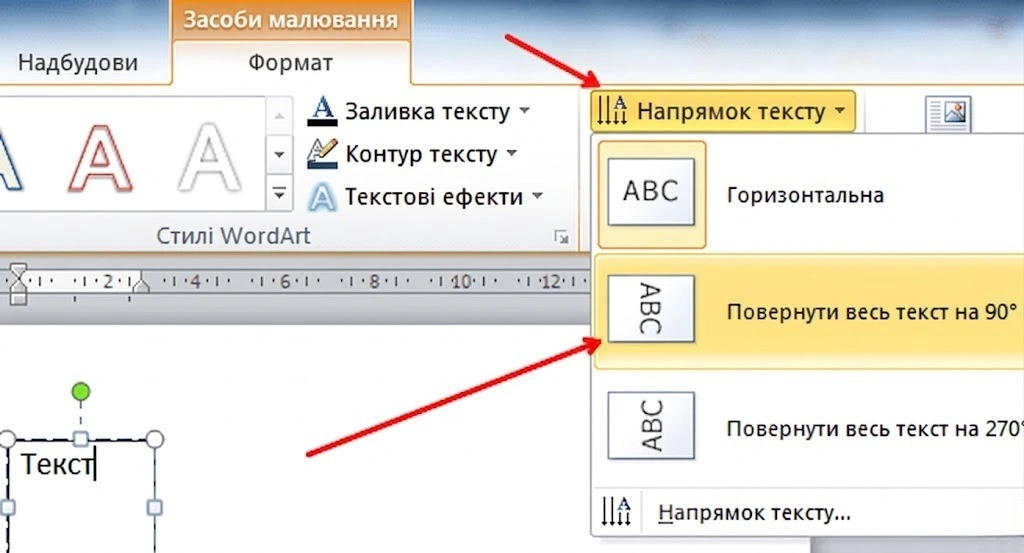
- Зміна орієнтації. Перейдіть у контекстну вкладку «Формат фігури», де знаходиться інструмент керування напрямком.
- Вибір кута. Клацніть на «Напрямок тексту» та виберіть поворот на 90 або 270 градусів залежно від потреби.
- Фінальне оформлення. Налаштуйте розміри поля, щоб символи відображалися коректно без небажаних переносів рядків.
Інструмент «Напрямок тексту» в меню форматування фігури дозволяє миттєво трансформувати горизонтальні рядки у вертикальні стовпці, що є базовим стандартом для сучасної верстки офісної документації та рекламних матеріалів.
Використання текстових полів забезпечує максимальну мобільність об’єкта, оскільки його можна вільно переміщувати мишею, ігноруючи встановлені поля сторінки та інтервали.
Для повної інтеграції напису в дизайн варто прибрати видимі межі. У вкладці «Формат фігури» встановіть параметр «Контур фігури» у значення «Без контуру». Це дозволить тексту виглядати так, ніби він надрукований безпосередньо на аркуші вертикально, але при цьому ви збережете можливість у будь-який момент змінити його розташування або кут нахилу. Такий метод є найбільш універсальним для створення обкладинок або бокових маркувань, оскільки він не впливає на форматування основного масиву даних у документі.
Зміна напрямку тексту в табличних комірках
Робота з таблицями — це найбільш впорядкований спосіб організувати вертикальні заголовки, особливо коли мова йде про вузькі стовпці з великою кількістю даних.
| Режим орієнтації | Візуальний ефект | Сфера застосування |
| Горизонтальний | Стандартне читання зліва направо | Звичайний вміст таблиць |
| Поворот на 90° | Текст читається згори вниз | Вузькі бічні колонки |
| Поворот на 270° | Текст читається знизу вгору | Заголовки складних звітів |
Для активації цих режимів необхідно виділити одну або кілька комірок, після чого у верхній панелі інструментів з’явиться спеціалізована вкладка для керування структурою.
- Виділення області. Виберіть потрібні комірки таблиці, де необхідно змінити напрямок відображення символів.
- Перехід до макета. Відкрийте вкладку «Макет» (Layout), яка з’являється у групі «Робота з таблицями».
- Ротація тексту. Натискайте на кнопку «Напрямок тексту», доки не буде досягнуто бажаного положення символів.
- Вирівнювання. Використовуйте дев’ять кнопок позиціювання для встановлення тексту суворо по центру комірки.
Естетичність вертикальних даних у таблиці критично залежить від правильного вирівнювання. Оскільки після повороту поняття «верх» і «ліво» зміщуються, використання кнопок вирівнювання по центру (як по вертикалі, так і по горизонталі) дозволяє уникнути прилипання літер до меж комірки. Це надає документу професійного вигляду, дозволяючи значно скоротити ширину стовпців без втрати інформативності заголовків, що особливо актуально для фінансових звітів або розкладів.
Вертикальне вирівнювання на всій площині аркуша
Іноді виникає потреба розмістити текст не зверху вниз, а точно посередині висоти сторінки, що часто зустрічається при оформленні титульних листів або роздільників.
Ця функція змінює спосіб заповнення простору між верхнім і нижнім полями, розподіляючи контент рівномірно або фокусуючи його в центрі аркуша.
Замість використання численних натискань клавіші Enter, що є грубою помилкою форматування, слід звернутися до системних параметрів розмітки. На вкладці «Макет» натисніть на маленьку стрілку в кутку секції «Параметри сторінки», щоб відкрити повне діалогове вікно налаштувань. У вікні, що з’явиться, перейдіть на вкладку «Джерело паперу», де розташоване меню керування вертикальним розташуванням об’єктів.
Варіанти позиціювання:
- По верхньому краю. Стандартний режим, де текст починається від верхнього поля.
- По центру. Вміст автоматично групується посередині між верхньою та нижньою межами.
- По ширині. Текст розтягується так, щоб заповнити всю висоту сторінки рівномірно.
Цей підхід гарантує, що ваш заголовок залишиться суворо по центру, навіть якщо ви додасте або видалите кілька рядків тексту вище чи нижче. Це ідеальне рішення для офіційних бланків та презентаційних матеріалів, де візуальний баланс сторінки має першочергове значення. Пам’ятайте, що це налаштування можна застосувати як до всього документа, так і до окремого розділу, якщо попередньо встановити розриви сторінок, що дозволяє комбінувати різні стилі вирівнювання в одному файлі.
Трансформація написів інструментами WordArt
Для створення художніх ефектів та нестандартних кутів нахилу найкраще підходить WordArt, який перетворює звичайні літери на повноцінні графічні об’єкти з розширеними можливостями.
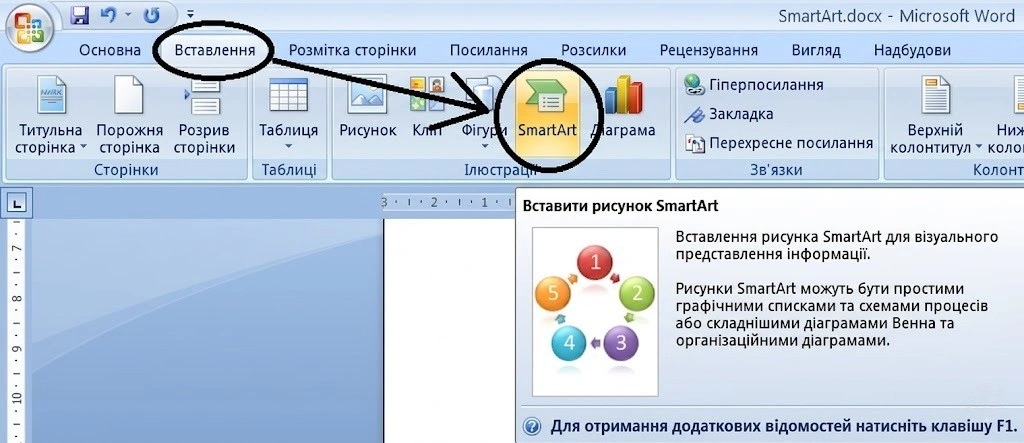
- Вставлення об’єкта. Перейдіть у меню «Вставлення» та оберіть стиль WordArt, який найкраще підходить вашому задуму.
- Набір тексту. Введіть фразу у поле, що з’явилося, та за потреби змініть шрифт на більш масивний.
- Вільне обертання. Затисніть круглу стрілку над об’єктом і поверніть його на будь-який довільний кут, не обмежуючись лише 90 градусами.
- Додавання ефектів. Скористайтеся меню «Ефекти тексту», щоб додати тінь, відблиск або об’ємне відображення.
- Налаштування обтікання. Встановіть режим «Перед текстом», щоб вільно переміщувати WordArt поверх будь-якого вмісту.
На відміну від стандартних текстових полів, WordArt пропонує глибшу візуальну кастомізацію, що робить його фаворитом при створенні яскравих заголовків або декоративних елементів на полях документа.
| Характеристика | Текстове поле | Об’єкт WordArt |
| Кут повороту | Фіксований (90°, 270°) | Довільний (від 0° до 360°) |
| Стилізація | Обмежена форматуванням шрифту | Складні градієнти та 3D-ефекти |
Групування WordArt з іншими фігурами дозволяє створювати складні логотипи або інфографіку безпосередньо у Word, зберігаючи вертикальну орієнтацію всіх елементів композиції.
Орієнтація символів у фігурах та SmartArt
Робота з геометричними фігурами та схемами SmartArt вимагає особливого підходу до напрямку тексту, оскільки внутрішній простір таких об’єктів часто обмежений їхньою формою.
При додаванні тексту всередину кола або вузького прямокутника важливо враховувати внутрішні відступи. Якщо текст не поміщається вертикально, Word може автоматично приховати частину літер, тому необхідно вручну коригувати параметри поля у меню «Формат фігури». Для ієрархічних схем SmartArt зміна напрямку тексту є ефективним способом економії горизонтального простору, що дозволяє розмістити більше блоків на одному рівні без зменшення масштабу всієї діаграми.
Особливості роботи з графікою:
- Автопідбір розміру. Активуйте функцію «Підганяти розмір фігури під текст» для динамічного масштабування.
- Дзеркальне відображення. Використовуйте параметри повороту об’ємної фігури для створення специфічних візуальних акцентів.
- Стилі SmartArt. Обирайте макети, які спочатку розраховані на вертикальні підписи для кращої читабельності.
- Поля фігури. Встановіть мінімальні значення для лівого та правого полів, щоб максимізувати корисну площу.
Внутрішній напрямок тексту у фігурах налаштовується аналогічно до текстових полів, проте важливо стежити за логікою читання в межах всієї схеми.
Для складних інфографік у Word 2026 рекомендується використовувати комбінацію вертикального тексту та ліній зв’язку, що дозволяє створювати зрозумілі візуальні структури навіть у дуже насичених даними документах.
Який метод обрати для вашого документа?
Вибір конкретного способу створення вертикального тексту залежить від структури документа та вашої фінальної мети. Якщо ви працюєте зі звітністю та таблицями, найкращим рішенням буде використання вбудованих функцій комірок у вкладці «Макет». Для рекламних листівок, оголошень або довільної верстки ідеально підходять текстові поля завдяки їхній мобільності. Якщо ж пріоритетом є естетика та художнє оформлення титульних сторінок, варто зупинитися на WordArt або вертикальному вирівнюванні всього аркуша. Правильно обраний інструмент не лише спростить процес редагування, а й гарантує коректне відображення вашої праці на будь-якому пристрої.


Залишити коментар