



Цифровізація паперових носіїв стала критичною умовою для ефективної взаємодії з державними установами, банками та бізнес-партнерами. Наявність якісної електронної копії дозволяє миттєво передавати дані через інтернет, забезпечує надійний архів на випадок втрати оригіналу та є базовою вимогою для отримання більшості сучасних онлайн-послуг. Сьогодні технології пропонують широкий вибір інструментів: від потужних офісних МФУ до мобільних камер у смартфонах, що робить процес оцифрування доступним кожному за будь-яких обставин.
Як отримати цифрову копію через сканер або МФУ
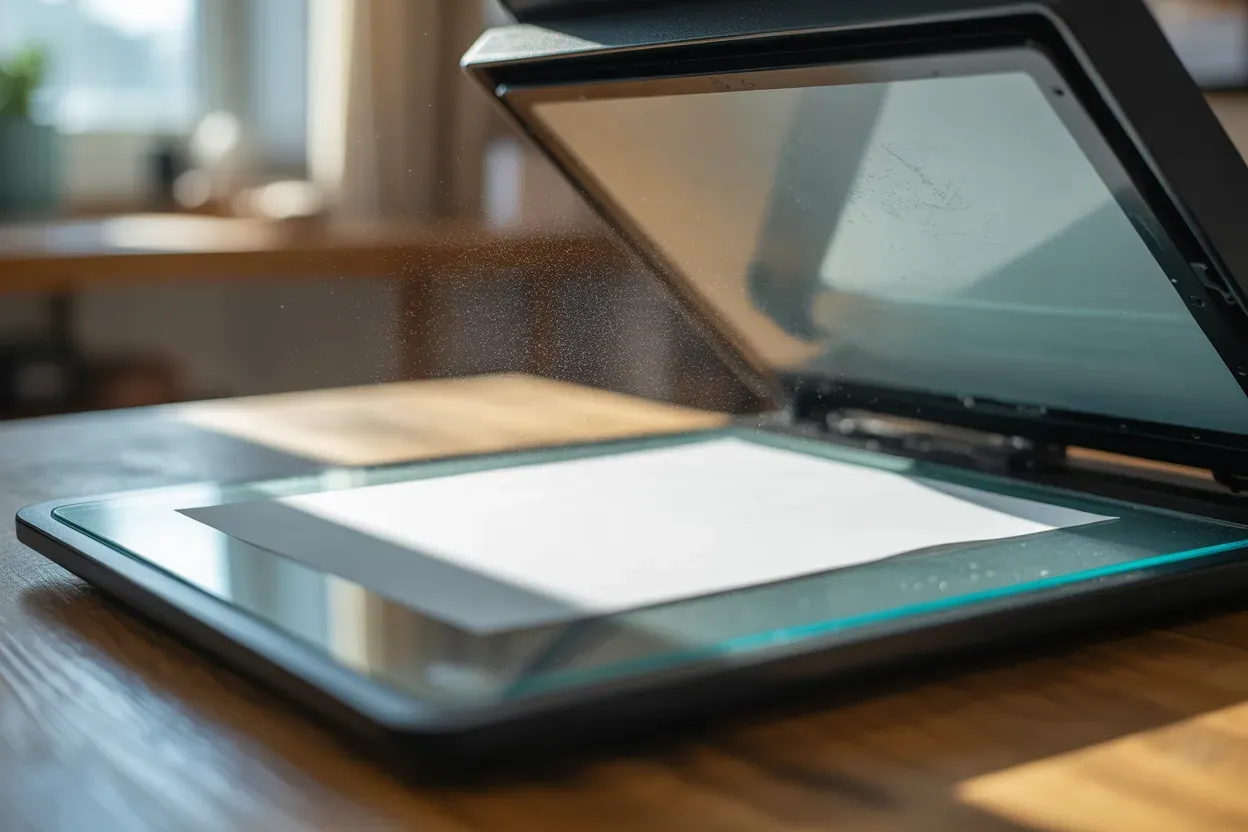
Використання стаціонарного обладнання гарантує найвищу точність передачі дрібних деталей та правильну геометрію зображення. Перед початком роботи необхідно переконатися, що пристрій підключено до комп’ютера та встановлено відповідні драйвери. Документ слід покласти лицьовою стороною до скла, орієнтуючись на спеціальні мітки на корпусі (зазвичай це кут, позначений стрілкою), щоб уникнути перекосів або обрізки країв тексту. Після цього запускається стандартна програма сканування Windows або софт від виробника пристрою (наприклад, HP Smart або Canon IJ Scan Utility).
Параметри налаштування зображення:
- Роздільна здатність. Для звичайних текстових наказів чи договорів оптимальним показником є 300 DPI, що забезпечує чіткість при невеликій вазі файлу.
- Кольоровий режим. Чорно-білий формат (Grayscale) ідеально підходить для тексту, проте для паспортів або паперів із мокрими печатками варто обирати кольоровий режим.
- Формат виводу. Найкращим рішенням для багатосторінкових архівів є PDF, тоді як JPEG зручніше використовувати для обробки фотографій чи окремих посвідчень.
Після завершення сканування програма зазвичай пропонує вікно попереднього перегляду, де можна відкоригувати яскравість та контрастність. Це особливо важливо для старих документів із пожовклим папером або блідим шрифтом. Готовий файл зберігається в обрану папку, при цьому варто одразу перевірити, чи всі краї сторінки потрапили в зону сканування та чи немає на зображенні розмитих зон через недостатнє прилягання паперу до скла.
Сканування документів на смартфонах iOS
Власникам iPhone та iPad немає потреби завантажувати сторонній софт, оскільки Apple інтегрувала потужний інструмент оцифрування безпосередньо в операційну систему. Найзручніше працювати через стандартний додаток «Нотатки» або системний менеджер «Файли». Завдяки вбудованим алгоритмам камера автоматично розпізнає прямокутні об’єкти в кадрі, вирівнює перспективу та прибирає зайві тіні, що дозволяє отримати результат, наближений до професійного сканера, прямо на ходу.
Алгоритм створення копії в додатку Нотатки:
- Запуск інструмента. Відкрийте нову або існуючу нотатку та натисніть на значок камери над клавіатурою.
- Вибір режиму. У меню, що з’явиться, натисніть «Сканувати документи».
- Зйомка. Наведіть камеру на аркуш; якщо встановлено режим «Авто», смартфон сам зробить знімок, коли зафіксує стабільний фокус.
- Корекція. Якщо межі визначено неточно, перетягніть кути рамки до країв документа власноруч.
- Збереження. Натисніть «Залишити скан», додайте наступні сторінки або натисніть «Зберегти» для фіналізації PDF-файлу.
Використання хмарних сервісів для Android
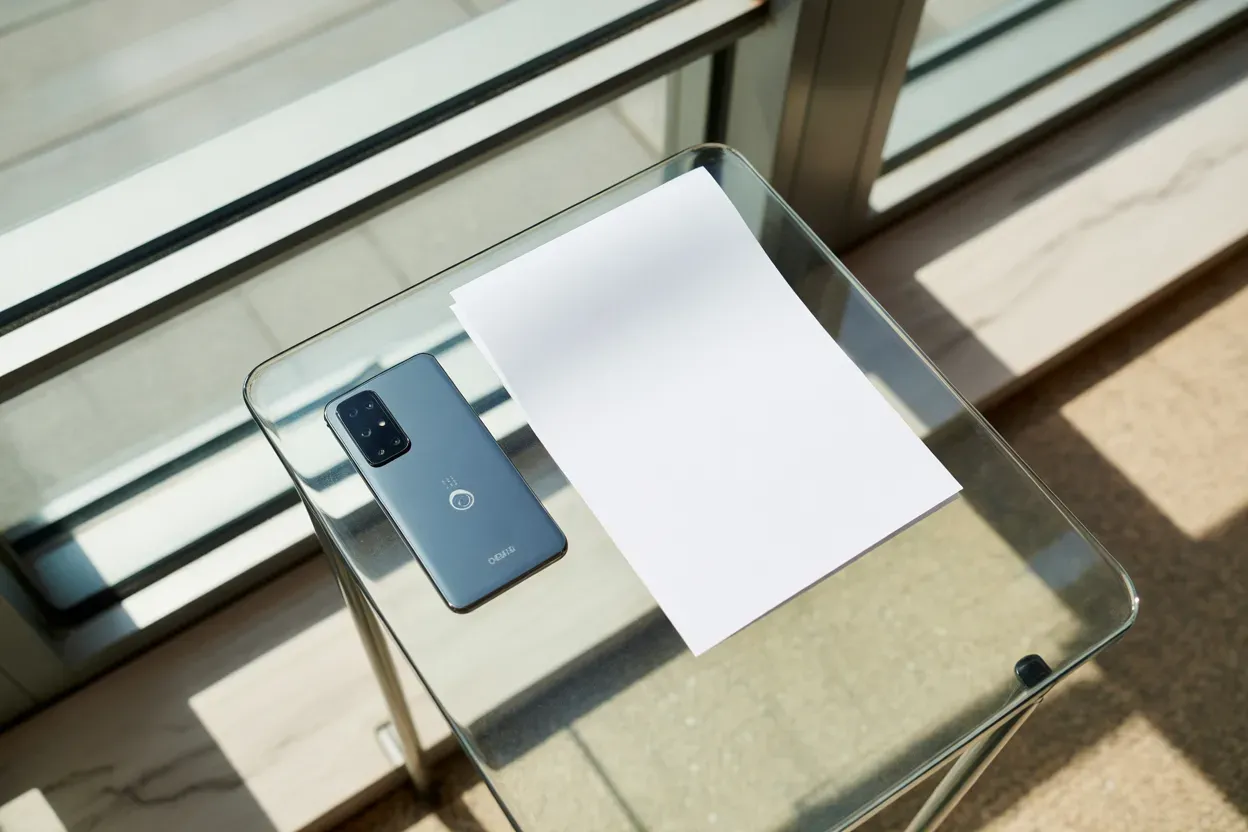
Для користувачів системи Android найбільш логічним та швидким способом є застосування Google Диску. Це дозволяє не лише зробити знімок, а й миттєво завантажити його у хмарне сховище, що спрощує подальшу роботу з файлом з будь-якого комп’ютера. Такий підхід виключає необхідність ручного перенесення даних через кабелі чи месенджери, оскільки документ стає доступним усім авторизованим пристроям одразу після завершення процесу.
Процедура починається з натискання яскравої кнопки «+» (Створити) у правому нижньому куті екрана додатка, де серед варіантів слід обрати «Сканувати». Після цього відкривається інтерфейс камери, де потрібно сфотографувати документ, намагаючись тримати телефон паралельно поверхні паперу.
Доступні інструменти редагування:
- Обрізка. Можливість вручну уточнити контури аркуша для видалення фону столу.
- Колірні фільтри. Перемикання між оригіналом, чорно-білим та кольоровим покращенням для максимальної читабельності.
- Багатосторінковість. Спеціальна кнопка зі знаком плюс дозволяє додати кілька знімків в один спільний файл.
Огляд додатків для професійної обробки
Якщо стандартних можливостей системи недостатньо, варто звернутися до спеціалізованого програмного забезпечення. Такі продукти як Adobe Scan або Microsoft Lens використовують інтелектуальні технології обробки зображень для усунення візуальних дефектів: відблисків від ламп, вигинів сторінок у книгах або нерівномірного освітлення. Головною перевагою цих рішень є вбудована функція OCR, яка перетворює зображення тексту на редаговані символи, що критично важливо для подальшої роботи з даними.
| Характеристика | Adobe Scan | Microsoft Lens |
|---|---|---|
| Формати збереження | PDF, JPEG | PDF, JPG, Word, PowerPoint |
| Розпізнавання тексту (OCR) | Висока точність, хмарна обробка | Інтеграція з Office 365 |
| Спеціальні режими | Візитки, дошки, форми | Дошки, документи, візитки |
| Інтеграція | Adobe Document Cloud | OneDrive, OneNote |
Застосування цих додатків дозволяє виправити навіть складні випадки, наприклад, коли фото зроблено під гострим кутом. Інтелектуальні алгоритми розтягують зображення до правильної прямокутної форми, роблячи його придатним для офіційного друку чи архівування.
Вимоги до якості готових файлів
Для того, щоб скан-копія була прийнята державними органами чи банками, вона має відповідати певним стандартам чіткості. Текст повинен бути контрастним, без розмитих літер, а всі печатки та підписи — добре розрізнятися. Важливо стежити, щоб у кадр не потрапляли сторонні предмети, наприклад, краї пальців, що тримають аркуш, або тінь від самого смартфона. Повне охоплення сторінки є обов’язковим: обрізані краї чи відсутність кутів документа можуть стати причиною відмови у наданні послуги.
Важливе обмеження. Більшість офіційних порталів (наприклад, Дія чи податкові сервіси) мають ліміти на обсяг завантажень. Зазвичай один файл не повинен перевищувати 5 — 10 МБ, тому при виборі високої роздільної здатності варто балансувати між якістю та розміром.
Окрему увагу слід приділити правилам іменування документів перед збереженням. Замість автоматичних назв типу «IMG_1234» краще використовувати зрозумілі конструкції: «Prizvyshche_Pasport_Storinka1» або «Dogovir_01_01_2024». Це значно полегшує пошук інформації в електронному архіві та демонструє професійний підхід при відправці файлів контрагентам.
Як безпечно зберігати та передавати документи
Після створення цифрової копії необхідно обрати оптимальний шлях її доставки отримувачу. Якщо файл великий, найкраще використовувати хмарні сервіси (Google Drive, Dropbox), надаючи доступ за посиланням. Для швидкої відправки підходять месенджери, проте важливо надсилати зображення саме як «файл», а не як «фото», щоб уникнути автоматичного стиснення, яке суттєво погіршує читабельність дрібного шрифту.
При роботі з конфіденційною інформацією, наприклад, копіями ідентифікаційних кодів чи майнових документів, безпека виходить на перший план. Перед відправкою через відкриті канали зв’язку доцільно помістити скан у PDF-файл із встановленим паролем або заархівувати його (ZIP/RAR) із шифруванням. Це гарантує, що дані не потраплять до рук сторонніх осіб у разі перехоплення повідомлення.
Також рекомендується дублювати важливі скани на кількох носіях: у пам’яті комп’ютера та у захищеному хмарному сховищі. Такий підхід забезпечує безперервний доступ до документів навіть у разі поломки техніки, що особливо актуально під час подорожей чи термінового оформлення паперів поза домом.
Вибір інструмента для створення скану залежить від поточної ситуації та кінцевих вимог до результату. Якщо вам потрібно підготувати великий обсяг документації для архіву з ідеальною чіткістю, стаціонарний сканер залишається поза конкуренцією завдяки стабільності параметрів. Проте для повсякденних завдань, як-от відправка заяви чи копії квитанції, сучасний смартфон із правильно налаштованим освітленням забезпечує достатній рівень якості, економлячи час на пошук професійного обладнання.








Залишити коментар