


Оцифрування паперових документів є базовим процесом сучасного документообігу, що дозволяє зберігати важливу інформацію в надійному цифровому форматі. Цей процес вимагає не лише наявності відповідного обладнання, а й розуміння механізмів взаємодії між периферійним пристроєм та операційною системою. Правильне налаштування каналів зв’язку та вибір оптимального програмного забезпечення забезпечують високу швидкість обробки даних та якість підсумкових файлів. Знання основних методів сканування дозволяє ефективно організувати робочий простір і забезпечити сумісність отриманих документів із різними програмними середовищами.
Первинне налаштування зв’язку між сканером і комп’ютером
Стабільна робота обладнання починається з правильної синхронізації апаратної та програмної складових. Фізичне підключення здійснюється двома основними шляхами: через класичний інтерфейс USB для прямого контакту або за допомогою бездротових технологій Wi-Fi та Bluetooth, що забезпечують мобільність. Для коректного розпізнавання пристрою операційною системою критично важливо завантажити та встановити актуальні версії драйверів. На офіційних ресурсах виробників завжди доступне специфічне програмне забезпечення, яке відповідає за передачу даних без втрат і затримок.
Обов’язкові етапи підготовки:
- Електроживлення. Перевірка надійності підключення кабелю живлення до мережі та активація кнопки Power на корпусі принтера.
- Завантаження ПЗ. Пошук драйвера за точною назвою моделі на сайті вендора та його встановлення з правами адміністратора.
- Локальна мережа. Синхронізація комп’ютера та сканера в межах однієї частоти Wi-Fi (зазвичай 2.4 GHz або 5 GHz).
- Папір. Розміщення документа на склі планшета вирівнюванням за спеціальною міткою (зазвичай це стрілка у кутку).
Після виконання технічних маніпуляцій необхідно перевірити відображення пристрою в системному розділі. Для цього в рядку пошуку Windows вводиться запит «Панель керування», де у вкладці «Обладнання та звук» вибирається пункт «Пристрої та принтери». Якщо значок вашого апарата підсвічений яскравим кольором і не має попереджувальних знаків, система повністю готова до виконання команд. У разі відсутності пристрою в переліку варто повторно перевірити USB-з’єднання або скинути налаштування мережевого модуля.
Вбудовані інструменти операційної системи Windows
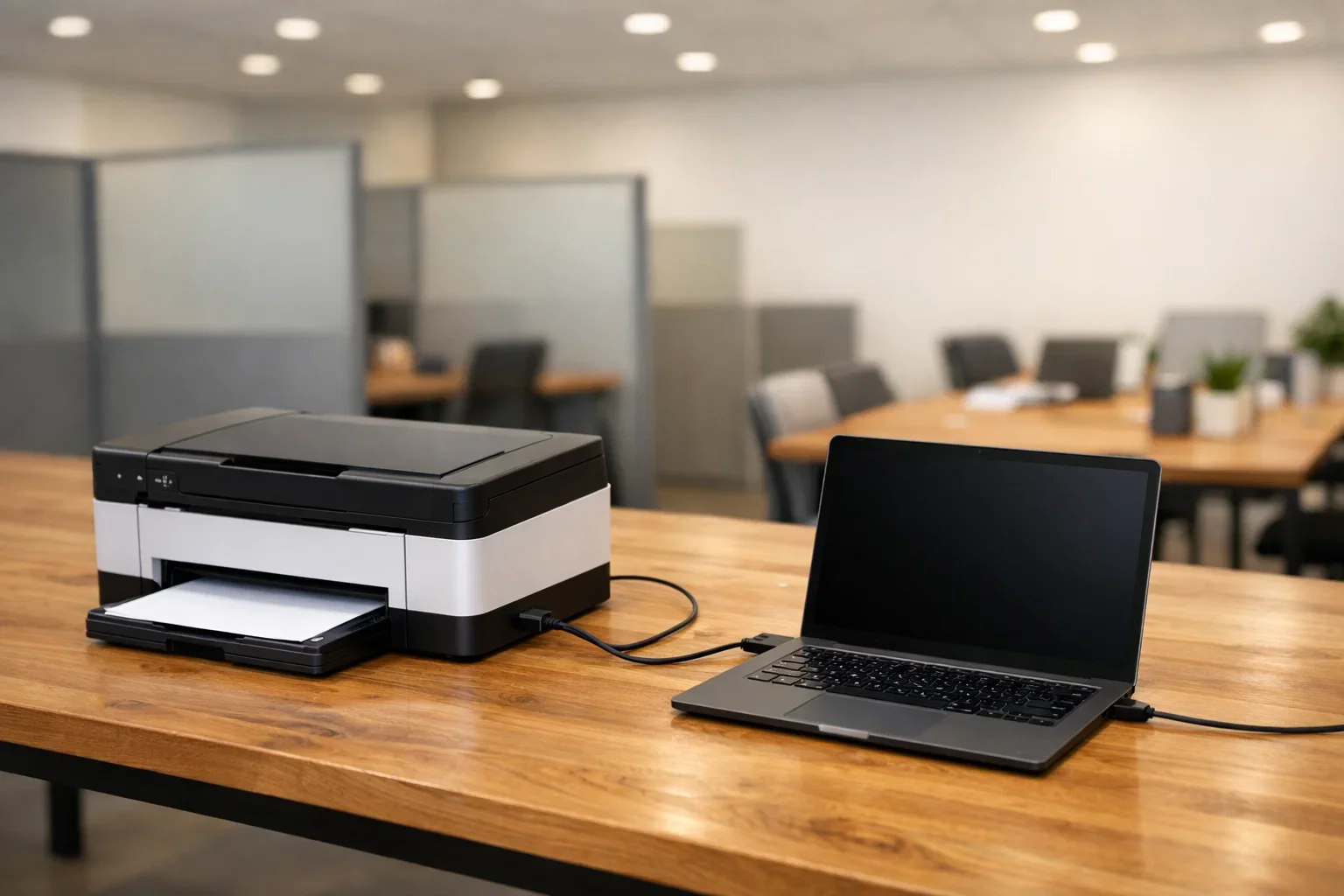
Для користувачів Windows існують два основні інтегровані інструменти, які не потребують сторонніх завантажень. Класична програма «Факси та сканування» (Windows Fax and Scan) залишається надійним рішенням для офісних задач завдяки своїй стабільності та простоті інтерфейсу. Вона дозволяє вручну обирати джерело подачі паперу — планшетний сканер (скло) для поодиноких аркушів або автоподавач (ADF) для великих обсягів документації. Користувач може створювати нові профілі сканування, де заздалегідь визначаються яскравість та контрастність, що значно пришвидшує рутинну роботу з великими архівами.
Сучасна альтернатива — додаток «Сканування Windows» (Windows Scan), який можна безкоштовно встановити з офіційного магазину Microsoft Store. Програма має мінімалістичний дизайн і автоматично пропонує папку «Зображення» для збереження результатів, що позбавляє необхідності щоразу шукати файл на диску. Вона ідеально підходить для швидкої обробки графічних файлів, оскільки фокусується на візуальному відображенні документа ще до моменту фінального збереження. Завдяки автоматичному виявленню меж аркуша, програма мінімізує потребу в ручному кадруванні.
| Характеристика | Факси та сканування | Сканування Windows (App) |
|---|---|---|
| Інтерфейс | Класичний (старий зразок) | Сучасний та мінімалістичний |
| Багатосторінковий режим | Підтримується через ADF | Підтримується через PDF-формат |
| Формати збереження | TIFF, PNG, JPG | PDF, JPG, PNG, TIFF |
| Складна корекція | Наявні розширені профілі | Лише базові налаштування |
Методи сканування на пристроях Apple
Операційна система macOS пропонує глибоку інтеграцію периферійних пристроїв, що робить процес оцифрування максимально безшовним. Основний шлях керування лежить через системні параметри в розділі «Принтери та сканери», де після вибору потрібного апарата стає доступною кнопка «Відкрити сканер». Цей вбудований інтерфейс дозволяє не лише створювати копії, а й гнучко регулювати параметри роздільної здатності та вибирати між чорно-білим або кольоровим режимами. Окрім системного меню, користувачі часто використовують утиліту «Цифровий перегляд» (Image Capture), яка є потужним інструментом для швидкого імпорту зображень.
Функція Continuity Camera дозволяє використовувати iPhone або iPad як мобільне розширення для комп’ютера Mac. Це дає змогу миттєво сканувати документ камерою смартфона, після чого він автоматично з’являється у вікні програми на комп’ютері. Для активації достатньо натиснути праву кнопку миші на робочому столі або в документі та обрати «Відсканувати документи».
Можливості програмного забезпечення від виробників
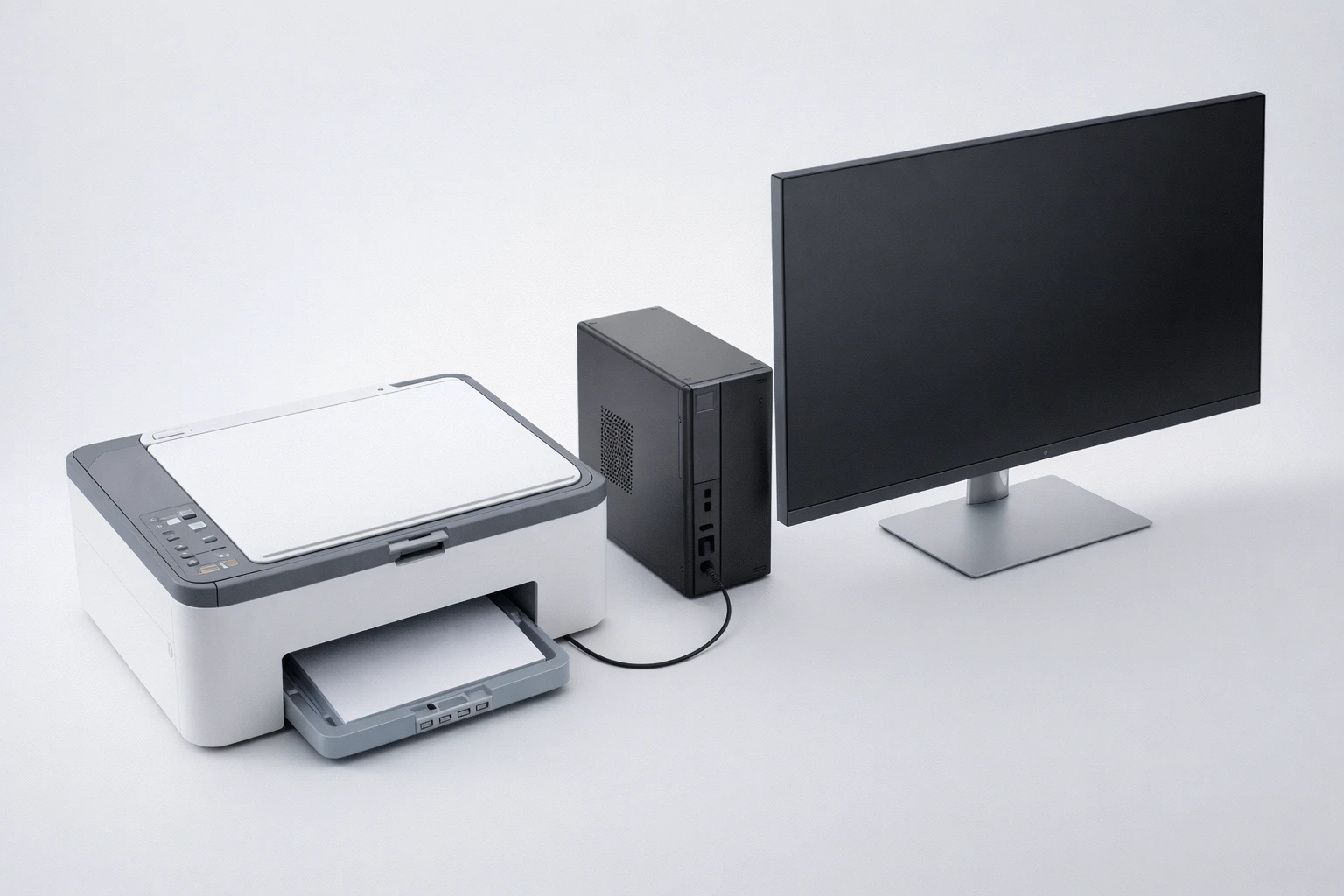
Використання фірмових утиліт від вендорів, таких як HP Smart, Canon IJ Scan Utility або Epson Scan, надає користувачу значно ширший спектр інструментів порівняно зі стандартними системними рішеннями. Ці програми розроблені з урахуванням апаратних особливостей конкретних моделей, що дозволяє витиснути максимум із можливостей матриці сканера. Вони забезпечують стабільну роботу з мережевими дисками та дозволяють налаштовувати фізичні кнопки на самому пристрої для виконання певного сценарію одним натисканням.
Програмне забезпечення від виробників часто містить інтелектуальні алгоритми покращення якості. Сюди відноситься функція автоматичного видалення слідів пилу зі скла, корекція вицвілих кольорів на старих фотографіях та інтелектуальне кадрування, яке прибирає порожні поля навколо документа. Користувач може самостійно регулювати глибину кольору та застосовувати фільтри для підвищення чіткості тексту, що критично важливо для подальшого друку копій або їх офіційного подання.
Однією з найважливіших функцій професійного ПЗ є технологія OCR — оптичне розпізнавання символів. Вона дозволяє не просто створити «картинку» документа, а перетворити графічні дані на текстовий формат, доступний для редагування в Word або Google Docs. Це економить години ручної праці, оскільки система автоматично ідентифікує літери та структуру таблиць. Більшість сучасних утиліт підтримують українську мову, забезпечуючи високу точність розпізнавання кириличних шрифтів.
Крім того, фірмові додатки активно інтегруються з хмарними сервісами для забезпечення віддаленого доступу до даних. Функція «сканування у хмару» дозволяє миттєво відправляти готові файли на Google Drive, OneDrive або Dropbox без попереднього збереження на жорсткий диск комп’ютера. Це особливо актуально для бізнес-користувачів, яким необхідно швидко надати доступ до документа колегам у різних куточках світу.
Технічні характеристики та формати файлів
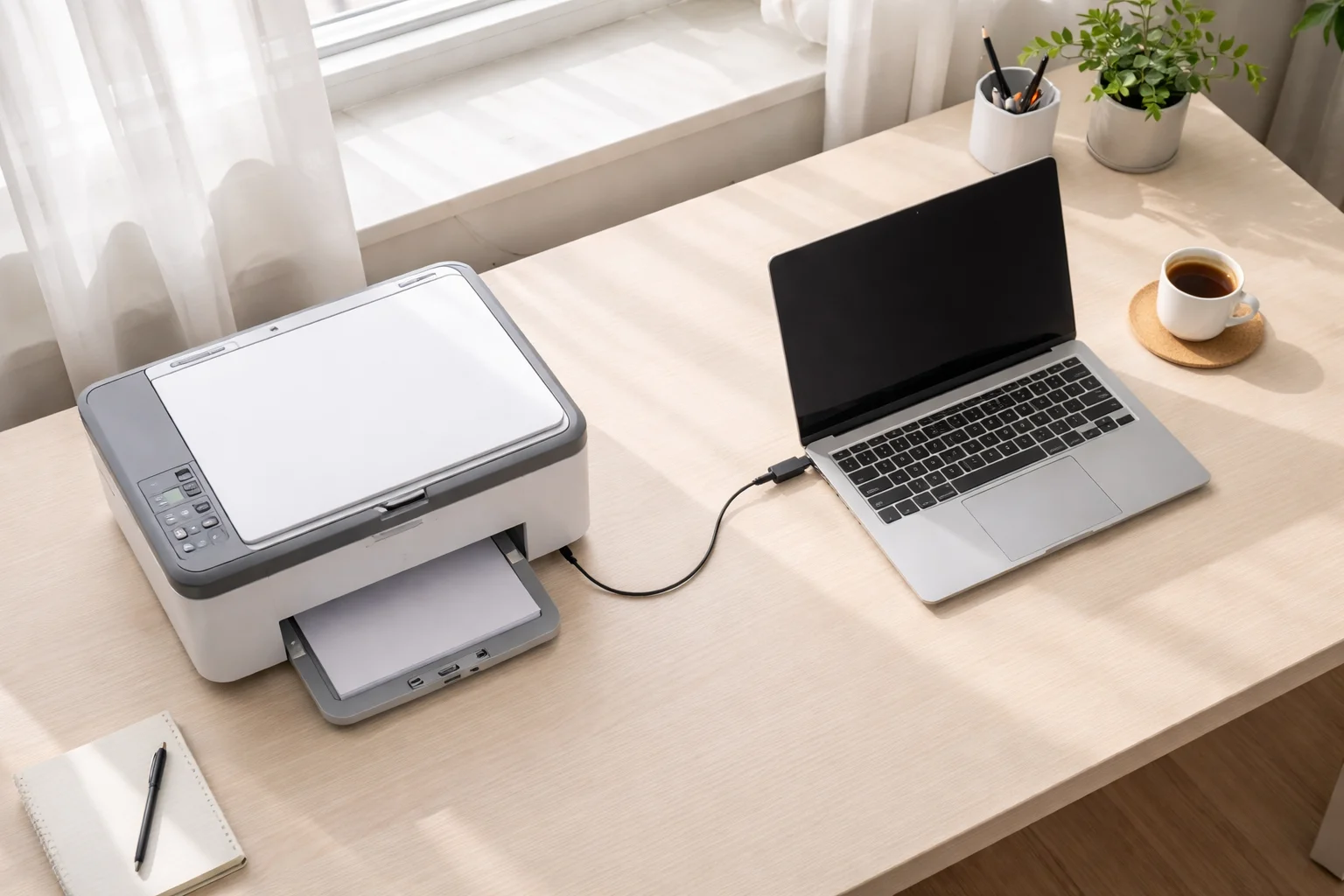
Якість фінального цифрового продукту напряму залежить від виставленої роздільної здатності, яка вимірюється в DPI — кількості точок на дюйм. Для стандартних офісних документів, договорів або довідок оптимальним є показник 200–300 DPI, що забезпечує чіткість тексту при невеликій вазі файлу. Якщо ж необхідно оцифрувати фотографію чи детальне креслення, варто встановлювати значення 600 DPI або вище. Важливо пам’ятати, що надмірна роздільна здатність значно збільшує час обробки та розмір архіву.
Вибір колірного режиму також відіграє ключову роль у сприйнятті документа та ефективності використання дискового простору. Чорно-білий режим ідеально підходить для текстових сторінок без ілюстрацій, оскільки створює найбільш контрастне зображення. Відтінки сірого краще використовувати для документів із печатками чи фотографіями, де важливо зберегти градації тіней. Повноколірний режим є універсальним, але вимагає найбільше ресурсів системи, тому його застосування має бути обґрунтованим специфікою оригіналу.
Популярні формати збереження:
- PDF. Призначений для офіційної документації та багатосторінкових сканів. Він зберігає форматування та підтримує текстовий шар для пошуку.
- JPEG. Використовується переважно для зображень. Завдяки високому ступеню стиснення файли займають мало місця.
- TIFF. Професійний стандарт для збереження максимальної деталізації. Файли у цьому форматі не втрачають якості при стисненні.
- PNG. Оптимальний варіант для графіки, де важлива чіткість ліній та можливість збереження прозорого фону.
Вибір конкретного інструменту для сканування залежить від встановленої операційної системи, моделі багатофункціонального пристрою та кінцевих вимог до якості цифрової копії. Використання стандартних засобів Windows чи macOS забезпечує швидкість при мінімальних налаштуваннях, тоді як фірмове програмне забезпечення виробників відкриває доступ до глибокої обробки зображень та автоматизації процесів. Чітке розуміння параметрів роздільної здатності та форматів збереження гарантує отримання результату, який буде зручним для подальшої архівації чи професійного редагування.





Залишити коментар