

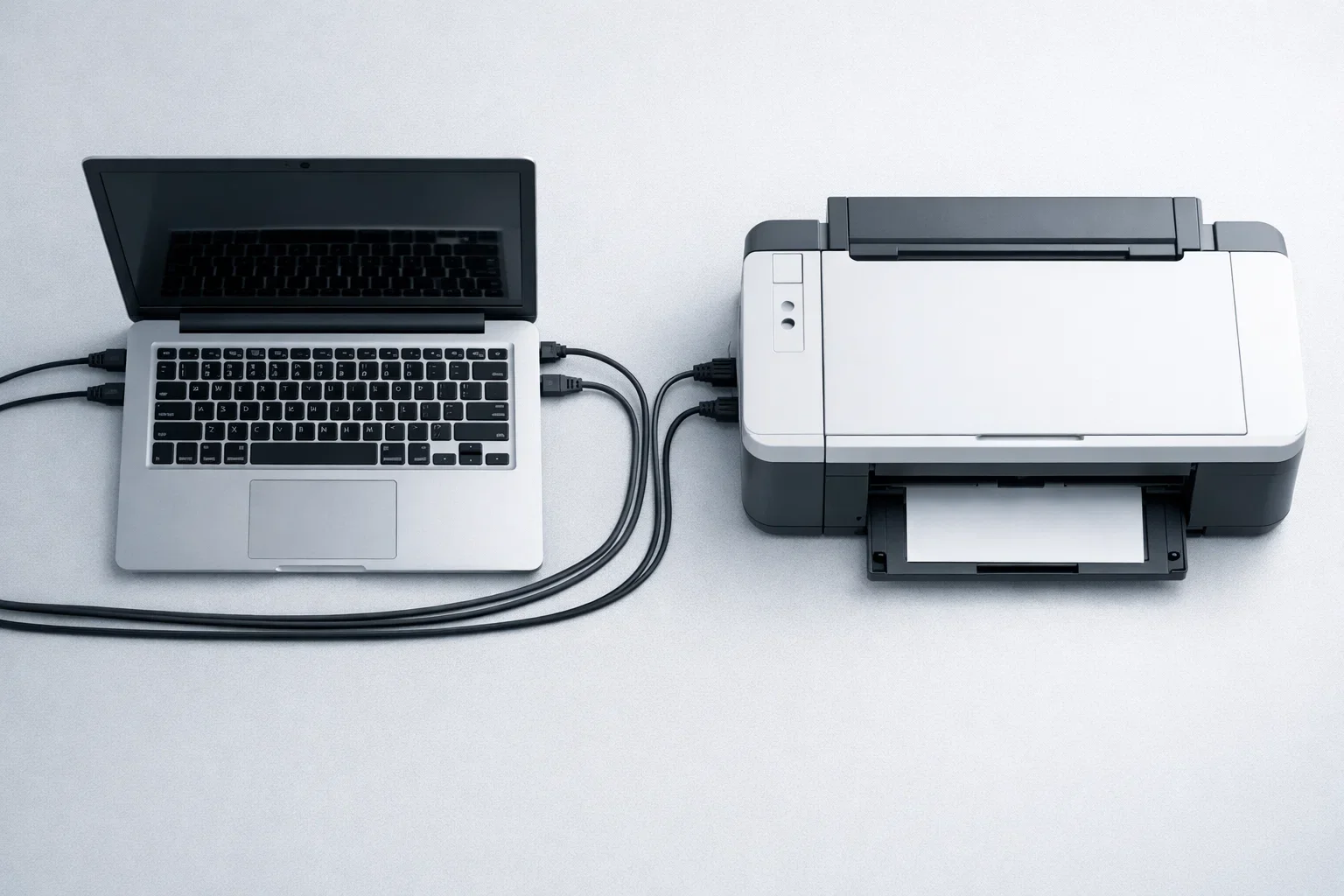

Синхронізація периферійних пристроїв із сучасним лептопом є базовим етапом створення функціонального робочого місця, що забезпечує безперебійний документообіг вдома чи в офісі. Розуміння різних протоколів зв’язку — від класичних кабельних інтерфейсів до хмарних і бездротових технологій — дозволяє користувачеві зберігати мобільність і не залежати від фізичного розташування техніки. Коректна початкова інсталяція програмного забезпечення та фізичне налаштування гарантують стабільну роботу обладнання без технічних збоїв, конфліктів драйверів або неочікуваних зупинок черги друку у відповідальний момент.
Дротове сполучення через USB-інтерфейс
Більшість сучасних принтерів і багатофункціональних пристроїв комплектуються стандартним кабелем, який забезпечує найбільш надійний канал передачі даних. Процес передбачає підключення штекера USB Type-B (квадратної форми) до відповідного гнізда на корпусі принтера, тоді як інший кінець — стандартний USB Type-A — вставляється у вільний порт ноутбука. Після фізичного контакту зазвичай спрацьовує механізм Plug-and-Play, завдяки якому операційна система Windows або macOS миттєво ідентифікує нову модель.
Якщо ноутбук належить до класу ультрабуків і має лише порти USB-C, необхідно заздалегідь підготувати відповідний перехідник або спеціалізований хаб для забезпечення сумісності роз’ємів. Надійна фіксація кабелю та відсутність механічних пошкоджень у портах є запорукою того, що система не втрачатиме зв’язок із пристроєм під час передачі великих файлів.
Технічні вимоги до підключення:
- Справність портів. Переконайтеся, що роз’єм на ноутбуці не має механічних пошкоджень і забезпечує щільну фіксацію кабелю.
- Довжина дроту. Для збереження високої швидкості сигналу та відсутності затримок рекомендується використовувати кабелі довжиною від 1.8 до 3 метрів.
- Вільні ресурси. У разі використання енергозалежних принтерів краще уникати пасивних USB-розгалужувачів без власного живлення.
- Адаптери Type-C. Для моделей Apple MacBook або нових серій Dell XPS використовуйте сертифіковані OTG-адаптери для стабільного детектування пристрою.
Дистанційна взаємодія пристроїв через мережу Wi-Fi
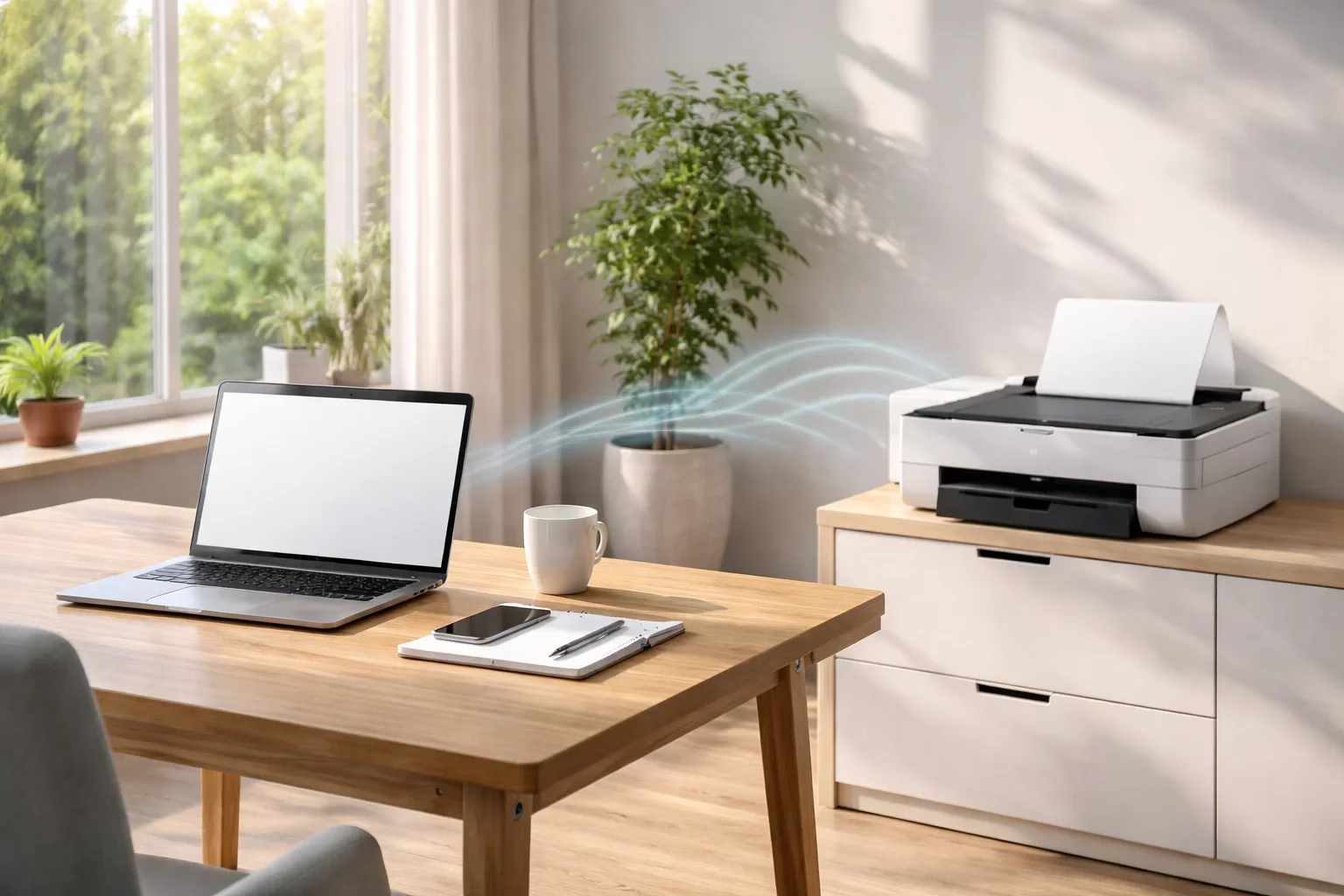
Використання бездротового підключення дозволяє розташувати принтер у будь-якій частині приміщення, де є стабільне покриття роутера. Основний принцип роботи полягає у створенні спільного каналу зв’язку в межах однієї локальної мережі. Найпростішим методом налаштування є технологія WPS (Wi-Fi Protected Setup), яка дозволяє активувати з’єднання без ручного введення паролів. Для цього достатньо натиснути кнопку з відповідною іконкою або написом на маршрутизаторі, а потім протягом двох хвилин активувати аналогічну функцію на панелі керування друкувального пристрою.
Послідовність ручної конфігурації:
- Активація модуля. Перейдіть у меню налаштувань на дисплеї принтера та виберіть розділ бездротових мереж або Wi-Fi Setup.
- Пошук мережі. Запустіть майстер налаштування, який просканує доступний простір і виведе перелік актуальних точок доступу SSID.
- Авторизація. Виберіть назву своєї домашньої чи офісної мережі та введіть ключ безпеки за допомогою сенсорної панелі або фізичних кнопок.
- Перевірка IP. Після підключення принтер отримає внутрішню IP-адресу, яку можна побачити у звіті про конфігурацію мережі.
Окремої уваги заслуговує технологія Wi-Fi Direct, яка інтегрована в багато моделей від відомих брендів. Вона дозволяє ноутбуку зв’язуватися з принтером напряму, створюючи виділену точку доступу без залучення роутера. Це критично важливо у випадках, коли локальна мережа перевантажена або відсутній доступ до інтернету. При такому підключенні лептоп бачить принтер як окрему Wi-Fi мережу, до якої потрібно приєднатися для відправки документів на друк, що забезпечує максимальну автономність робочого процесу в польових умовах.
Підключення за допомогою технології Bluetooth
Для компактних портативних моделей або спеціалізованих фотопринтерів часто використовується стандарт Bluetooth, який не потребує наявності складної мережевої інфраструктури. Налаштування починається з переведення принтера в режим сполучення (pairing mode), що зазвичай відображається синім миготінням світлодіода. На ноутбуці необхідно відкрити меню системних параметрів, перейти до розділу периферійних пристроїв та активувати пошук нового обладнання. Після появи назви моделі у списку знайдених девайсів слід підтвердити запит на з’єднання.
Ключові параметри передачі даних:
- Радіус дії. Стабільний зв’язок підтримується на відстані до 10 метрів, проте для великих файлів краще тримати пристрої поруч.
- PIN-код. У разі запиту системи на безпечне з’єднання зазвичай використовуються заводські комбінації 0000 або 1234.
- Статус видимості. Переконайтеся, що в налаштуваннях конфіденційності ноутбука дозволено виявлення пристрою іншими гаджетами.
- Енергозбереження. Зверніть увагу, що при низькому заряді акумулятора лептоп може автоматично вимикати модуль Bluetooth.
Швидкість обміну даними через Bluetooth значно поступається Wi-Fi або дротовому методу, тому ця технологія є оптимальним рішенням для друку поодиноких знімків або невеликих текстових заміток. Якщо ви плануєте відправляти на друк об’ємні PDF-презентації з великою кількістю графіки, підготовка завдання до виходу першого аркуша може тривати кілька хвилин. Водночас Bluetooth залишається незамінним для швидкої взаємодії “на ходу”, коли розгортання повноцінної мережі є недоцільним.
Інсталяція керуючого програмного забезпечення
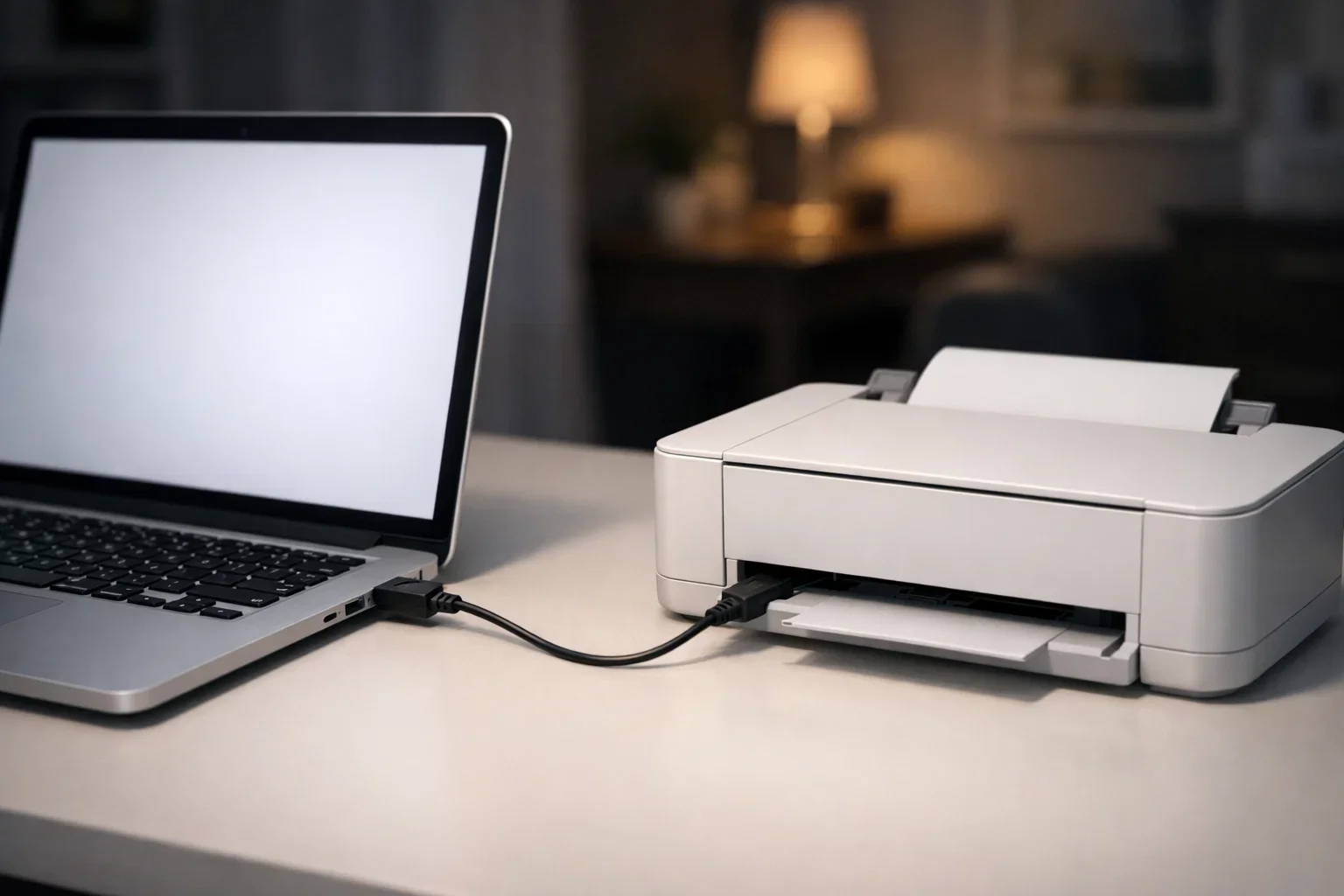
Навіть після успішного фізичного або бездротового контакту принтер може не працювати належним чином без актуальних драйверів. Якщо операційна система не підібрала універсальний драйвер автоматично, необхідно звернутися до офіційних ресурсів виробників. На сайтах підтримки існують спеціальні розділи, де за серійним номером або точною назвою моделі можна знайти потрібний пакет софту. Важливо завантажувати версію, яка чітко відповідає розрядності вашої Windows (32-bit або 64-bit), щоб уникнути помилок сумісності під час інсталяції.
Важливе правило. Файли драйверів повинні точно відповідати індексу моделі, зазначеному на наклейці ззаду або знизу принтера. Використання програм від схожих серій часто призводить до обмеження функціонала, наприклад, неможливості сканування або двостороннього друку.
Після завантаження інсталяційного файлу (зазвичай це setup.exe або пакунок .msi) запустіть його від імені адміністратора. Майстер встановлення запропонує вибрати тип підключення, який було реалізовано раніше, і виконає розпакування необхідних системних компонентів. У процесі софт може попросити тимчасово від’єднати та знову приєднати кабель USB для фінальної ідентифікації. Після завершення всіх маніпуляцій наполегливо рекомендується перезавантажити операційну систему, щоб усі фонові служби друку активувалися коректно.
Робота зі спільним мережевим принтером
В офісному середовищі часто виникає потреба підключитися до пристрою, який фізично приєднаний до іншого комп’ютера, що виконує роль сервера друку. Для цього на основному ПК має бути активована опція спільного доступу. Користувачеві ноутбука необхідно знати мережеве ім’я головного комп’ютера та точну назву принтера в системі. Зазвичай шлях до такого ресурсу виглядає як подвійний зворотний слеш із подальшою адресою, наприклад: \computer_office_1\printer_canon. Після введення цієї адреси в провіднику система може запросити мережеві облікові дані для авторизації доступу.
Порівняння методів мережевого пошуку:
| Критерій | Автоматичний пошук | Підключення за IP-адресою |
|---|---|---|
| Швидкість виявлення | Залежить від навантаження мережі | Миттєва ідентифікація |
| Стабільність зв’язку | Середня (можливі втрати видимості) | Висока (прямий канал зв’язку) |
| Вимоги до налаштування | Мінімальні (через Провідник) | Потрібна статична IP-адреса |
Якщо автоматичне виявлення в мережевому оточенні не спрацьовує через налаштування брандмауера, краще використовувати метод ручного додавання за IP-адресою. Це забезпечує більш стійке з’єднання, оскільки ноутбук звертається безпосередньо до “заліза”, ігноруючи можливі збої в роботі мережевих імен. Перед цим переконайтеся, що в налаштуваннях роутера принтеру призначено статичну адресу, щоб вона не змінювалася після кожного вимкнення електроенергії, інакше зв’язок із лептопом буде перервано до оновлення параметрів.
Реєстрація пристрою в системних параметрах
Для фіналізації процесу необхідно переконатися, що принтер відображається у списку активних девайсів операційної системи. У Windows для цього потрібно відкрити меню “Параметри”, перейти до розділу “Bluetooth та пристрої” і вибрати пункт “Принтери та сканери”. Тут відображається весь перелік інстальованого обладнання, де ваша нова модель повинна мати статус “У мережі” або “Готовий”. Якщо ж пристрій відсутній, слід скористатися кнопкою “Додати пристрій”, яка ініціює повторне сканування активних портів і бездротових частот.
У ситуаціях, коли автоматичний сканер не бачить обладнання, особливо це стосується застарілих моделей, варто натиснути посилання “Додати вручну”. Система запропонує кілька варіантів, серед яких найбільш дієвим є вибір віртуального USB-порту або створення нового порту TCP/IP. Цей крок дозволяє примусово вказати операційній системі, де саме шукати сигнали від принтера, що часто допомагає при використанні специфічних перехідників або мережевих принт-серверів.
Важливим нюансом є призначення пристрою “за замовчуванням”. Це позбавить вас необхідності щоразу вибирати потрібну модель у вікні друку редактора чи браузера. Достатньо натиснути на іконку принтера в налаштуваннях і вибрати відповідну опцію. Після цього обов’язково запустіть функцію “Друк пробної сторінки”. Це не просто тест, а перевірка повної черговості дій: від формування пакету даних системою до фізичного виходу паперу з лотка.
Якщо пробна сторінка вийшла з чітким текстом і без спотворень графіки, налаштування вважається завершеним. У разі виникнення помилок у черзі друку перевірте, чи не ввімкнено режим “Працювати автономно”, який часто активується при нестабільному живленні. Своєчасна перевірка системного журналу подій також допоможе виявити конфлікти з антивірусом чи іншим захисним софтом, який може блокувати мережеву активність друкувального пристрою.
Вибір оптимального методу інтеграції залежить від балансу між мобільністю та надійністю. Якщо ваше робоче місце стаціонарне, а швидкість друку великих обсягів документів є пріоритетом, класичне USB-з’єднання залишається поза конкуренцією завдяки відсутності затримок. Для сучасних динамічних офісів, де ноутбук часто переміщується між зонами, ідеальним стане Wi-Fi підключення через роутер. Врешті-решт, технічні можливості вашої техніки та інфраструктура приміщення визначають ту схему, яка забезпечить найбільш комфортну та безперебійну експлуатацію принтера у щоденних завданнях.









Залишити коментар